La mayoría de las herramientas de monogramas te piden que diseñes algo. Esta te pide que elijas algo. La biblioteca tiene treinta monogramas terminados —coronas de quinceañera, escudos de boda, emblemas de graduación, letras de neón para fiesta— y todos llegan ya dibujados, ya equilibrados, ya listos para ir sobre un backdrop. Lo tuyo es ponerles el nombre que toca y los colores que usa el evento.
Esa diferencia lo explica todo, porque aquí no hay IA de por medio. El arte se renderiza, no se inventa, así que el mismo diseño con los mismos ajustes vuelve idéntico siempre. Si el cliente aprueba un estilo el martes y el jueves cambia de color, recibes exactamente ese monograma en el color nuevo y no una versión distinta de la idea. Y lo recibes en unos veinte segundos.
Antes de empezar
- El texto, escrito como quieres que salgaUn nombre, una pareja, una ocasión: "Quince de Isabella", "Nancy & Carlos". Escríbelo con mayúsculas y minúsculas normales, porque el diseño dibuja tu texto tal cual: lo que tecleas es lo que se imprime.
- Los colores del evento, por su nombreNada de códigos hexadecimales. Cada color es un desplegable de opciones con nombre, así que llegar con "azul rey y plata" en la cabeza sirve mucho más que llegar con una muestra de la invitación.
- Dónde se va a usarUn monograma para un backdrop impreso o para una plantilla necesita fondo transparente. Uno para un proyector o un gobo lo necesita negro. Es un solo clic al final, pero decide qué botón pulsas.
Los siete pasos
Solo hay una pantalla: la biblioteca a la izquierda, el formulario de lo que tengas seleccionado a la derecha, y en un par de minutos está hecho. Lo único que cuesta un crédito es el último paso, generar.
Encuentra el diseño
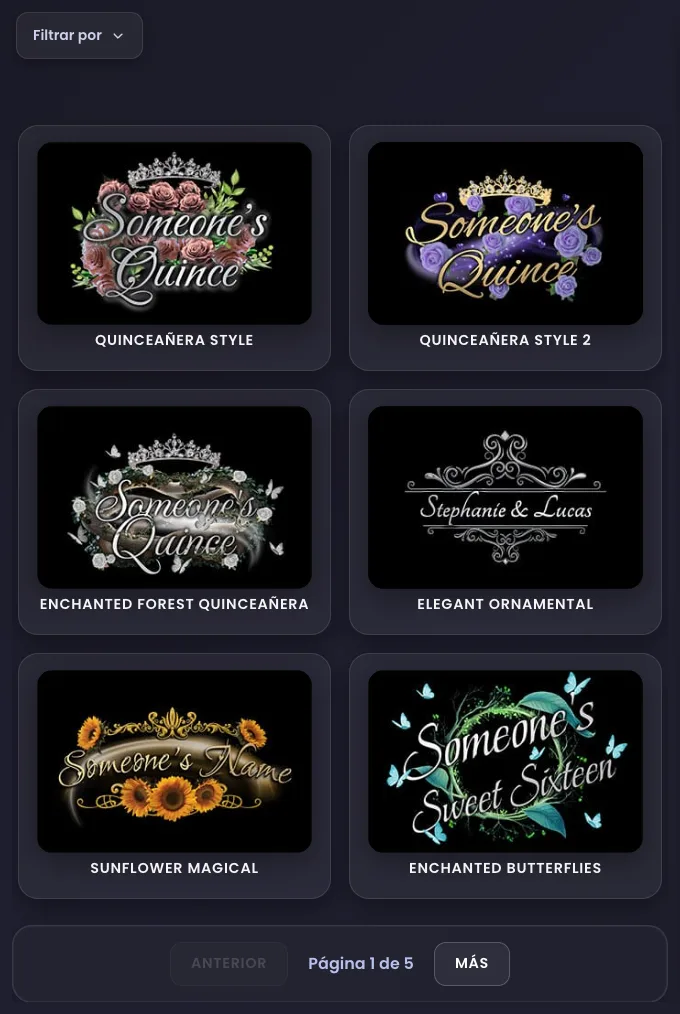
Treinta monogramas, seis por página, cinco páginas. Más avanza, Anterior retrocede y Filtrar por reduce la rejilla a una ocasión: Quince / Sweet 16, Boda, Graduación, Corporativo, Fiesta, Western / Rustic, Elegante, Temático y Floral.
Elige por la estructura, no por el color. Que el diseño lleve corona, marco, rosas, mariposas o solo tipografía es lo que no se toca: eso es el arte. Los colores los cambias tú dentro de un momento, así que una miniatura dorada no es un monograma dorado, es un monograma esperando tu paleta.
¿No hay nada que encaje? Al final de la última página está Solicitar un Monograma. Describes lo que necesitas, adjuntas una imagen de ejemplo si la tienes, y el equipo de diseño suele añadirlo a la colección en 24 o 48 horas, para todo el mundo y no solo para ti.
Escribe el texto
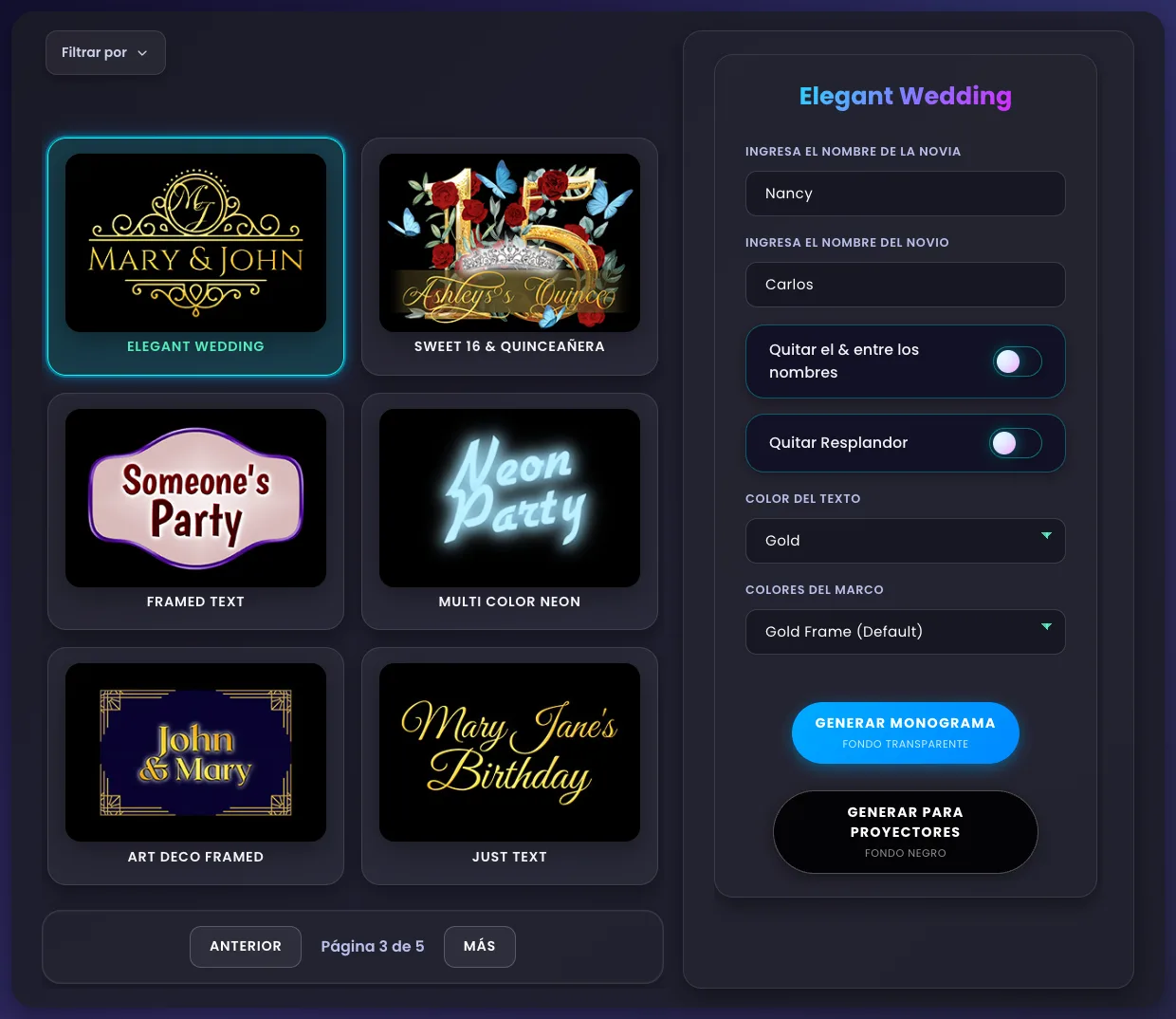
Casi todos los diseños tienen un único campo, Texto del Monograma. Los tres diseños de pareja —los dos Elegant Wedding y Pastel Wedding— piden dos: Ingresa el Nombre de la Novia e Ingresa el Nombre del Novio, que se dibujan a los lados de un ampersand.
¿Todavía no ves con qué generar? Es a propósito: los dos botones de generar no aparecen hasta que hay texto en el campo, así que un formulario vacío no tiene forma de gastarte un crédito.
La costumbre que conviene perder aquí es escribir en mayúsculas. El sistema compone tu texto exactamente como lo escribiste, y estas son fuentes casi todas caligráficas: SOFÍA en cursiva es una fila de letras sueltas donde Sofía era una firma.
Ajusta colores e interruptores
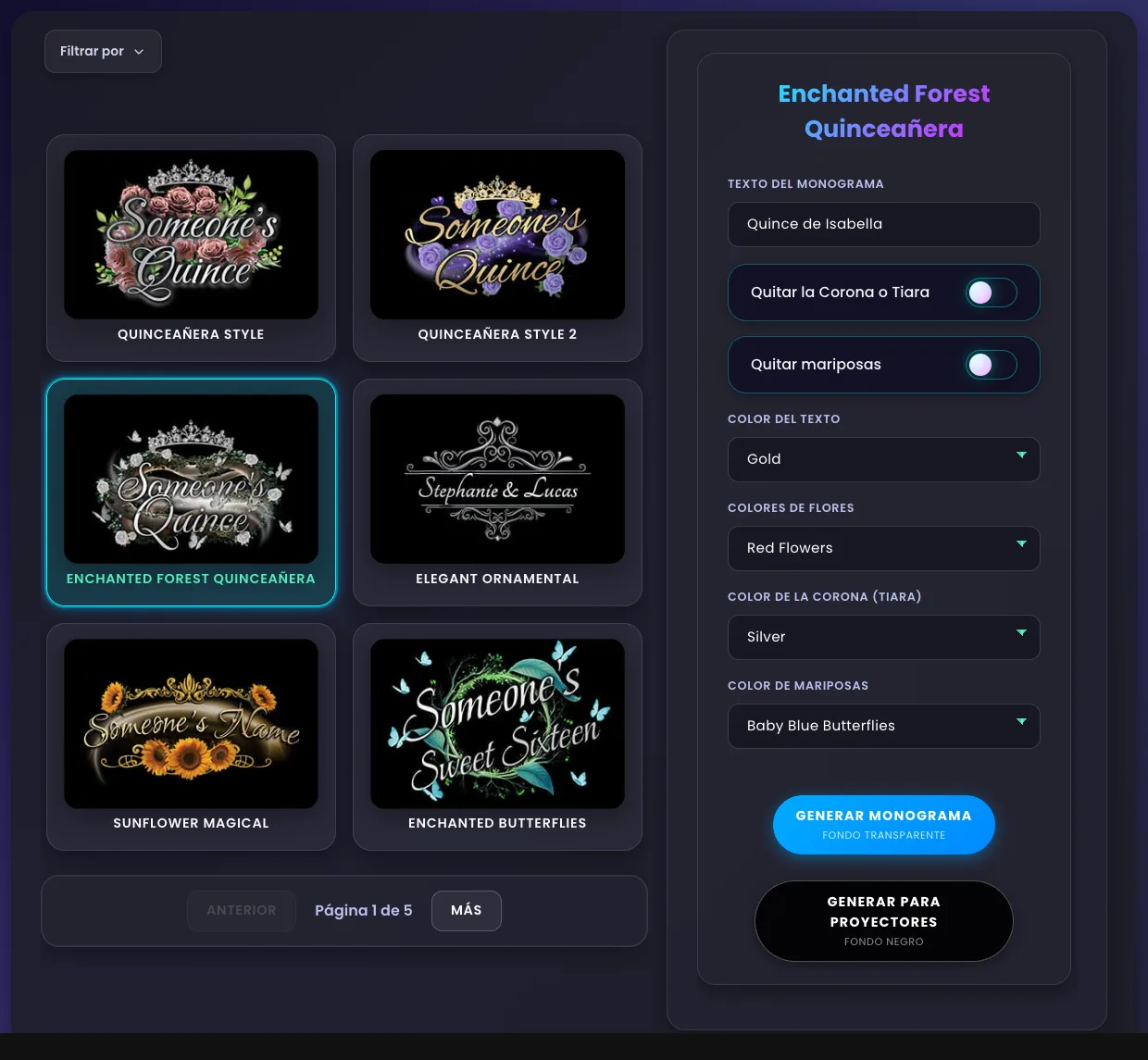
Aquí es donde los diseños dejan de parecerse. El panel se construye con las piezas del arte que elegiste: Enchanted Forest Quinceañera ofrece Color del Texto, Colores de Flores, Color de la corona (Tiara) y Color de mariposas, mientras que Sweet 16 & Quinceañera cambia el 15 grande por un 16 con Cambiar el número de fondo de 15 a 16 y apila cinco desplegables de color debajo. Y hay diseños —Under the Sea, por ejemplo— que no ofrecen nada más allá del texto, porque su paleta forma parte de la ilustración.
Los interruptores quitan elementos: Quitar la Corona o Tiara, Quitar Mariposas, Quitar el & entre los nombres, Quitar Resplandor. Al activar uno desaparece también su desplegable de color, que es la forma más rápida de saber qué controla cada interruptor.
Un detalle que vale la pena conocer: los valores de los desplegables siguen en inglés aunque la interfaz esté en español. Verás Royal Blue, Rose Gold o Sage Green en la lista de Color del Texto. Las etiquetas están traducidas; los nombres de color son los que entiende el renderizador.
Comprueba la fuente antes de decidir
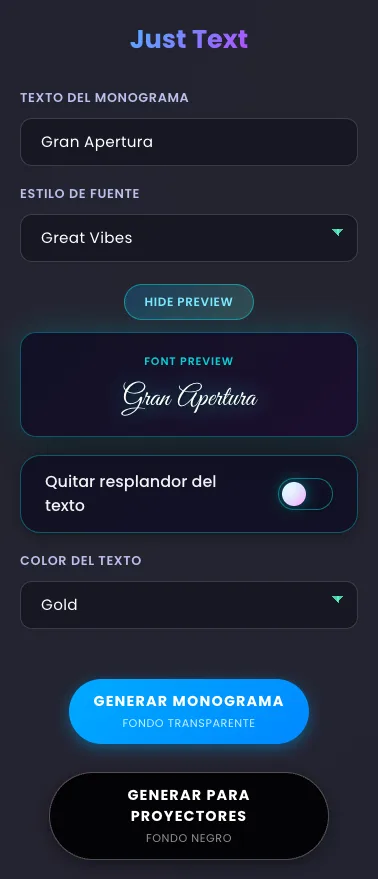
Trece de los treinta diseños traen una lista de Estilo de Fuente —Just Text, Bling Bling Diamonds, Western Cowgirl y diez más— y la más larga llega a veintidós fuentes, de Great Vibes a Fredericka the Great.
No elijas por el nombre. Preview Font dibuja tu propio texto con la fuente seleccionada, a un tamaño en el que de verdad se juzga, dentro del mismo formulario. Tangerine y MonteCarlo son indistinguibles en un desplegable y no se parecen en nada en un backdrop de dos metros.
Ese botón se queda en inglés estés en el idioma que estés, igual que el rótulo Font Preview de encima de la muestra. Es una rareza de la interfaz, no una señal de que te hayas equivocado de página.
Elige el fondo y genera
Dos botones, y lo que cambia es el fondo, no la calidad. Generar Monograma devuelve el arte con fondo transparente: el que quieres para una plantilla de photo booth, una invitación, un backdrop impreso o cualquier cosa que vaya encima de otra.
Generar para Proyectores devuelve exactamente el mismo arte pero con fondo negro. Eso es lo que necesita un proyector o un gobo, porque el negro es lo que un haz de luz interpreta como nada.
Cuestan lo mismo: un crédito cada uno, y solo se descuenta cuando el archivo llega de verdad. Si la generación falla, el crédito se queda contigo. En la duda, quédate con el transparente: siempre puedes ponerlo sobre un rectángulo negro, pero no puedes quitarle el negro a uno que ya lo trae.
Espera unos veinte segundos
El panel cambia a una barra de progreso y a "Estamos creando tu monograma…". Como no se está inventando nada —se está renderizando el diseño con tus valores— esto va rápido: segundos, no el minuto o dos que tarda una generación con IA.
La barra sube hasta el 98 % y se queda ahí. No está atascada: el porcentaje es una estimación que corre sobre un temporizador, y el salto al 100 % es el archivo llegando de verdad.
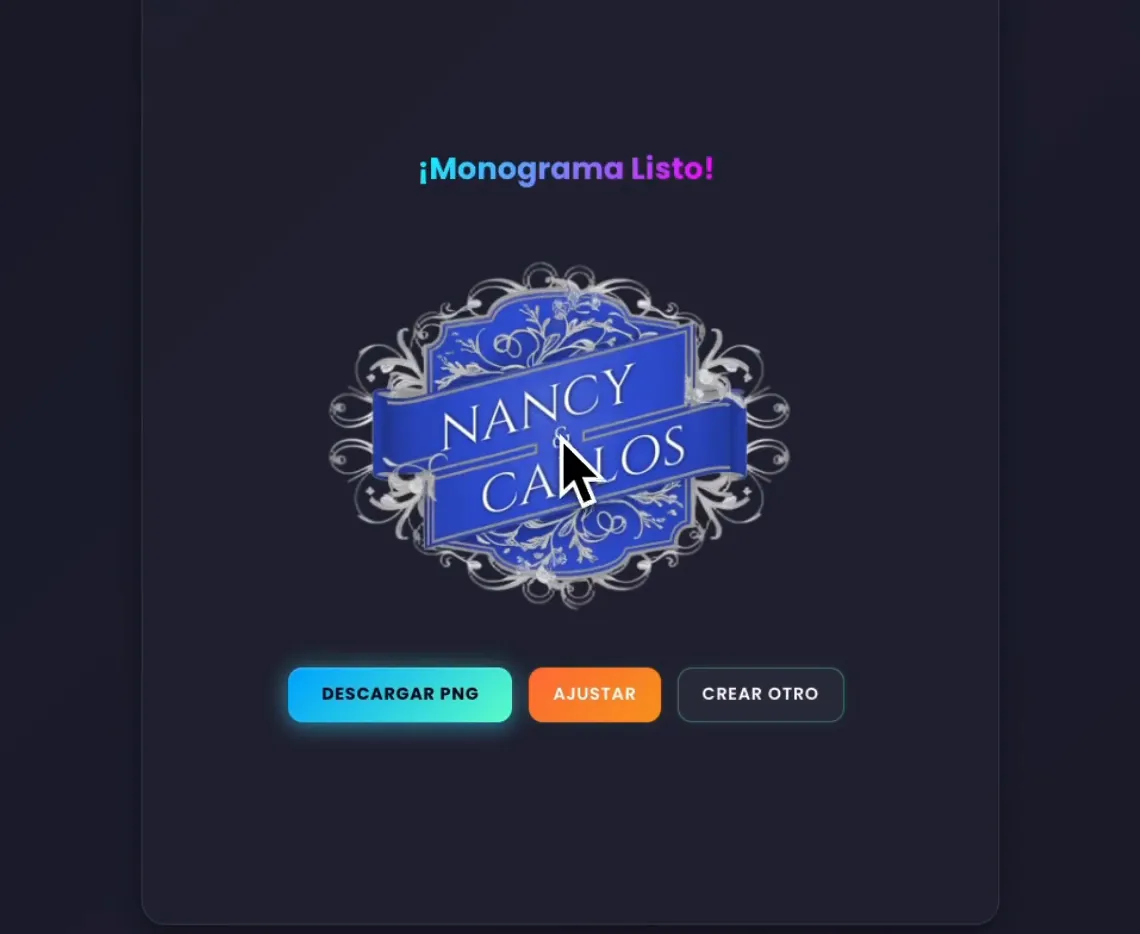
Lo que vuelve es un PNG en alta resolución con transparencia real, a tamaño completo y con Descargar PNG, Ajustar y Crear Otro debajo.
Descárgalo, o afínalo un poco más
Descargar PNG guarda el archivo directamente. Conviene saberlo antes de tener seis en la carpeta de descargas: el archivo se llama como el diseño y no como tu texto, así que sale Style10.png y no Nancy-y-Carlos.png. Renómbralo según cae.
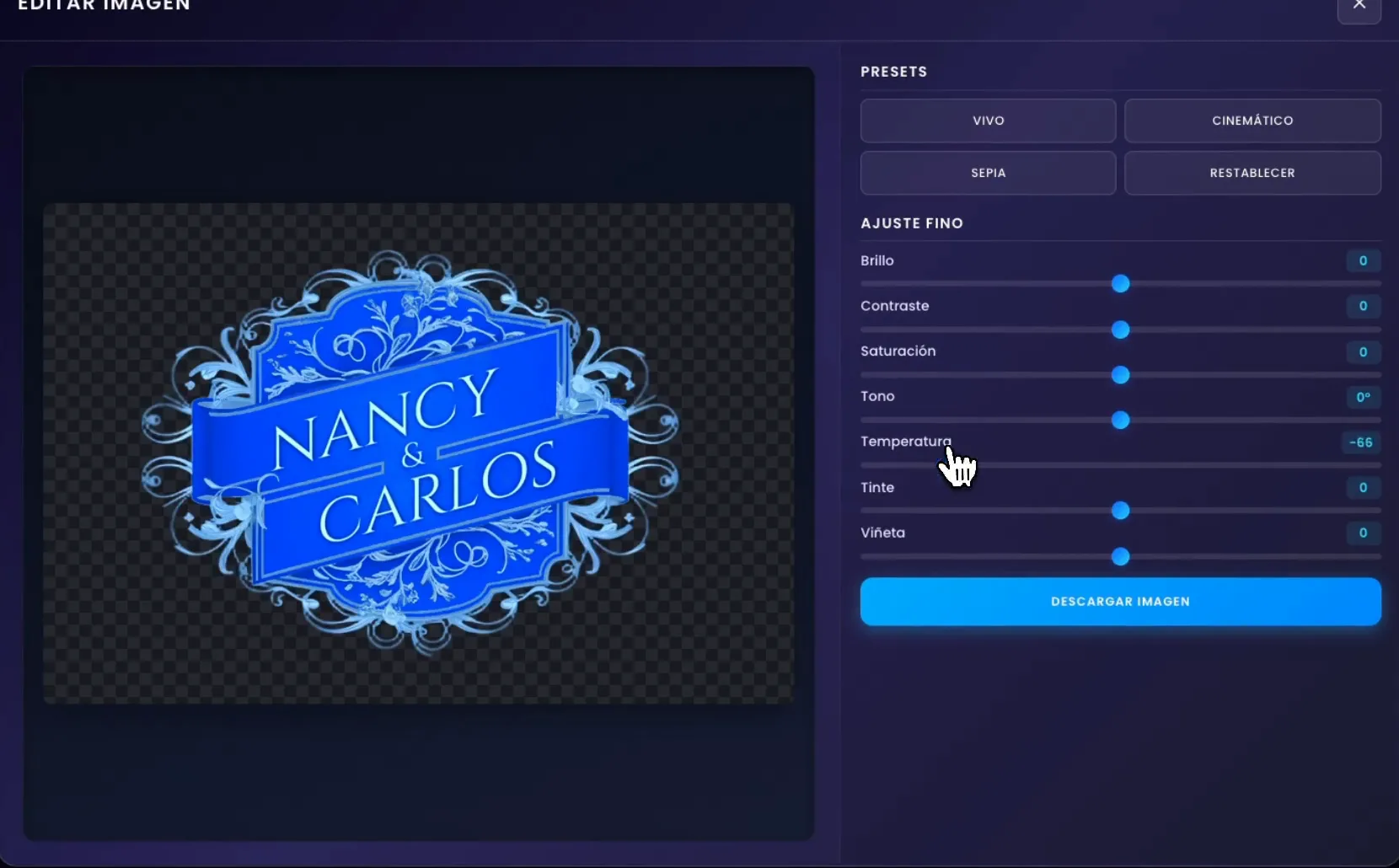
Ajustar abre Editar Imagen sobre el monograma terminado: presets Vivo, Cinemático, Sepia y Restablecer, luego los deslizadores de Brillo, Contraste, Saturación, Tono, Temperatura, Tinte y Viñeta, y su propio botón de Descargar Imagen. No cuesta nada y no toca el original, así que es el sitio para calentar un monograma hasta que combine con la luz del salón, o para llevarlo unos grados hacia el azul de la invitación.
El cuadriculado de detrás del arte no es parte del diseño: es como el editor dibuja la transparencia. Esas son las zonas por las que se verá aquello sobre lo que coloques el monograma.
Para que quede mejor
Decide el diseño antes de tocar un color
Seleccionar otro diseño reconstruye el formulario desde cero: tu texto y todos los colores vuelven a los valores de partida. Primero mira, luego decide y entonces personaliza.
El contraste manda sobre la combinación
El monograma va a acabar en un backdrop, una pantalla o una impresión. Texto claro sobre fondo oscuro se lee desde el otro lado del salón; dorado sobre marfil desaparece a cuatro metros. Por eso el ejemplo de boda del vídeo usa texto blanco sobre azul rey.
Genera las variantes mientras estás aquí
Un crédito y veinte segundos cada una. Si el cliente puede pedirlo también en oro rosa además de en plata, saca las dos ahora: sale mucho más barato que reconstruir tus ajustes la semana que viene.
Llévate el transparente aunque sea para proyector
De los dos, es el archivo más útil. El transparente se coloca sobre cualquier cosa, y ponerle un fondo negro después es cuestión de un segundo en cualquier editor.
Usa Ajustar antes que volver a generar
Si el único problema es que el monograma se ve un poco cálido o un poco plano, el editor lo arregla gratis. Guarda el crédito para un cambio de diseño de verdad.
Errores comunes
Escribir el nombre todo en mayúsculas
El texto se dibuja exactamente como lo escribes. Las fuentes caligráficas están hechas para enlazar entre minúsculas, y en mayúsculas una firma se convierte en una hilera de formas sueltas.
Esperar que Crear Otro conserve tus ajustes
Deja el formulario en los valores de partida de ese diseño. El diseño sí es repetible —las mismas elecciones dan siempre el mismo monograma— pero las elecciones no se guardan, así que apunta la combinación si te ha costado encontrarla.
Generar para proyectores y luego ponerlo en una plantilla
El fondo negro va dentro del archivo, no es una vista previa. Sobre una plantilla aparece como un rectángulo negro alrededor del arte.
Filtrar por Festivo, Cumpleaños o Deportes
Esas tres categorías están en el filtro pero todavía no las usa ningún diseño, así que la rejilla vuelve vacía con un "No styles available." No está roto: quita el filtro y prueba con Temático o Fiesta.
Fiarse de los colores de la miniatura
La rejilla enseña cada diseño con sus colores de ilustración, que no son los valores con los que se abre el formulario. Lee los desplegables antes de generar, no la foto.
¿Biblioteca o IA?
CreativeBooth tiene dos herramientas de monogramas y responden a preguntas distintas. Esta es una biblioteca: el diseño ya existe, se renderiza en segundos, no da sorpresas y dentro de un mes puedes volver y obtener el archivo idéntico. Es lo que quieres cuando un estilo ya está aprobado, cuando el mismo evento necesita un segundo monograma que combine con el primero, o cuando simplemente hace falta algo bueno en dos minutos.
El generador de monogramas con IA está en el otro extremo. Le describes el evento, o le das una invitación y le pides algo con esa estética, y diseña un arte que antes no existía. Más lento, único, y la opción correcta cuando ninguno de estos treinta diseños es lo que tienes en la cabeza. Tiene su propio recorrido explicado.
Leer: cómo hacer un monograma con IAPreguntas frecuentes
¿Necesito un programa de diseño?
No. Todo ocurre en el navegador: eliges un diseño, escribes el texto, seleccionas colores en desplegables y pulsas generar. Lo que vuelve es un PNG terminado en alta resolución y con fondo transparente, así que no hay nada que recortar ni que aplanar después.
¿Cuánto tarda?
Unos veinte segundos. Los diseños se renderizan en lugar de generarse con IA, y por eso vuelven mucho más rápido que un monograma con IA y por eso los mismos ajustes producen siempre el mismo archivo.
¿Cuántos diseños hay?
Treinta, repartidos entre quinceañera y Sweet 16, bodas, graduaciones, corporativo, fiesta, western y rústico, elegante, temático y floral. Se muestran seis por página a lo largo de cinco páginas, y el control Filtrar por reduce la rejilla a una sola ocasión.
¿Por qué no veo los botones de generar?
Porque el campo de texto sigue vacío. Los dos botones de generar solo aparecen cuando hay algo que renderizar, que en los diseños de pareja significa el nombre de la novia y el del novio.
¿Cuál es la diferencia entre los dos botones de generar?
Generar Monograma te da fondo transparente, que es lo que necesitan las plantillas, las invitaciones y los backdrops impresos. Generar para Proyectores te da el mismo arte sobre negro, que es lo que necesita un proyector o un gobo. Los dos cuestan un crédito.
¿Puedo cambiar los colores después de generar?
Hasta cierto punto. Ajustar abre un editor de imagen con presets y deslizadores de brillo, contraste, saturación, tono, temperatura, tinte y viñeta, y es gratis. Para cambiar el color de un elemento concreto, cambia el desplegable y vuelve a generar: el diseño regresará idéntico salvo en lo que hayas modificado.
¿Puedo convertir el monograma en un loop animado?
Sí, pero desde el creador de video monogramas y no desde esta pantalla. Esa herramienta abre esta misma biblioteca dentro de su primer paso y, en cuanto el monograma está listo, te lleva a elegir el formato, a una galería de estilos animados y al loop en HD. Allí solo se genera la versión transparente, nunca la de proyectores.
¿Y si el diseño que quiero no está en la biblioteca?
Usa Solicitar un Monograma al final de la última página. Describe el estilo, los colores y la ocasión, adjunta una imagen de ejemplo si la tienes, y los diseños nuevos suelen añadirse en 24 o 48 horas.
Personaliza tu primer monograma
Elige el diseño más cercano al evento, escribe el nombre como toca, dedica un minuto a los colores y pulsa Generar Monograma. Veinte segundos después tienes un PNG transparente que sirve para una plantilla, una invitación, un cartel de bienvenida o un backdrop. Y si el cliente cambia de idea con el color, estás a veinte segundos del nuevo.