Un monograma fijo en un proyector deja de llamar la atención a los cuatro minutos de fiesta. El mismo diseño con luz moviéndose por dentro, pétalos que cruzan la pantalla y un destello dorado recorriendo las letras aguanta toda la noche: es la diferencia entre un cartel impreso y una pantalla que forma parte del evento.
Aquí verás cómo montar uno: un loop HD de veinte segundos que se repite sin cortes, en horizontal, cuadrado o vertical, sin pasar por un editor de vídeo ni por un programa de animación. Son cuatro pasos —monograma, formato, estilo y un editor de escenas donde lo haces tuyo— y lo único que gasta un crédito es el render del final.
Antes de empezar
- Un nombre y una ocasión, o ningún monogramaEl texto que va en grande: "Andrew & Leah", "Los XV de Sofía", un apellido. Si ya tienes el diseño hecho puedes saltarte esto, y si solo quieres una pantalla de bienvenida animada puedes prescindir del monograma.
- Un PNG transparente, si traes el tuyoLa animación se coloca por detrás y alrededor del diseño, así que el diseño no puede traer fondo propio. Trae tu PNG transparente si lo tienes; si no, el primer paso te lo fabrica en un par de minutos.
- La forma de la pantalla donde se va a verHorizontal 16:9 para proyectores, televisores y pantallas LED; vertical 9:16 para pantallas en vertical y la mayoría de las cabinas; cuadrado 1:1 para paneles cuadrados y redes sociales. Cada loop dura veinte segundos.
- Una cuenta y uno o dos créditosUn crédito por el render en HD y otro solo si generas el monograma aquí. El recorrido completo son 2 créditos, o 1 crédito si subes tu propio diseño o vas sin monograma. Las cuentas nuevas empiezan con cinco créditos gratis.
Cuatro formas de empezar
La primera pantalla pregunta de dónde sale tu monograma, porque la animación se construye alrededor de él. Las cuatro opciones llevan a los mismos formatos y estilos; lo que cambia es quién hace el diseño y cuánto cuesta.
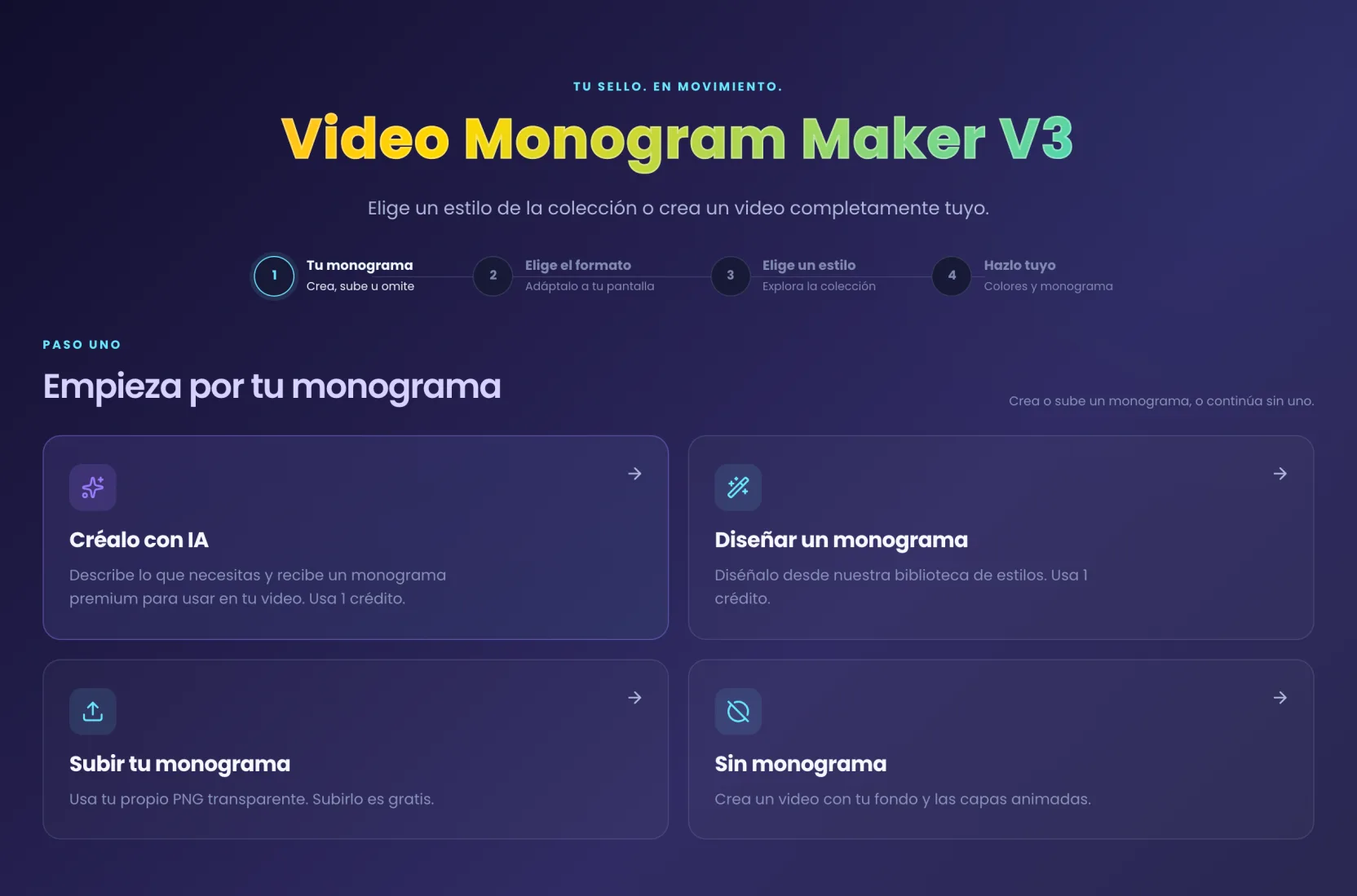
Créalo con IA
Describe el evento, o entrega una invitación para que el monograma siga su estilo. Es la opción cuando nada de la biblioteca de estilos encaja con lo que tienes en la cabeza.
Diseñar un monograma
Eliges un diseño de la biblioteca de estilos, escribes el nombre y ajustas los colores. Es lo más rápido y lo más previsible, porque rellenas un diseño terminado en vez de describir uno.
Subir tu monograma
Ya tienes un PNG transparente: uno que hiciste antes o el que te mandó un diseñador. Subirlo es gratis, así que el recorrido entero se queda en un solo crédito.
Sin monograma
Un video solo con el fondo y las capas animadas. Pensado para pantallas de bienvenida y de inicio de photo booth, donde quien habla es una animación Touch to Start.
Así que el recorrido completo son 2 créditos —uno por el monograma y otro por el render— y 1 crédito si traes tu propio PNG o prescindes del monograma. El render, por sí solo, cuesta siempre uno.
Paso 1: tu monograma
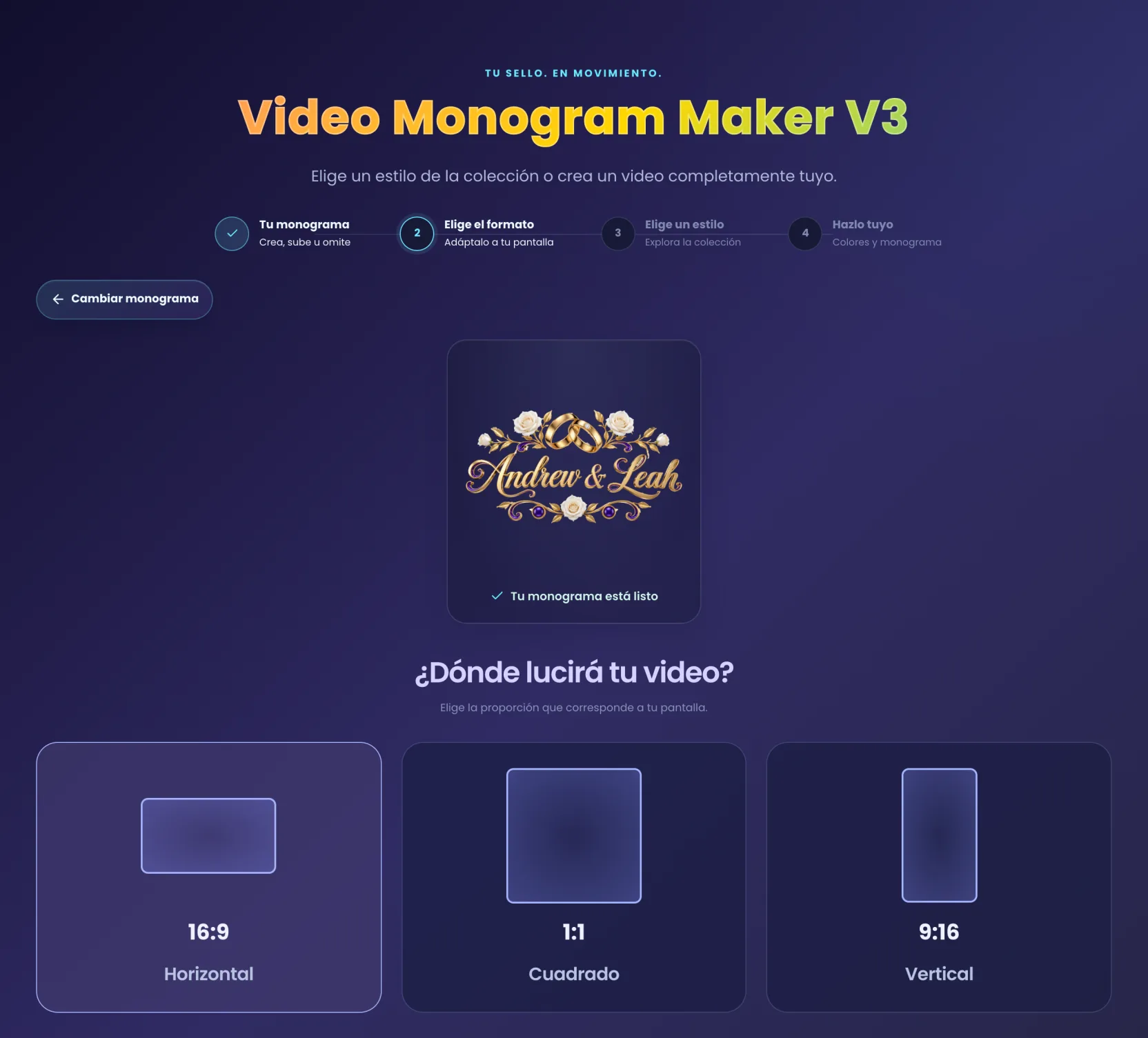
Vayas por donde vayas, este paso termina igual: la herramienta muestra el diseño con el aviso Tu monograma está listo y te lleva directo a elegir el formato.
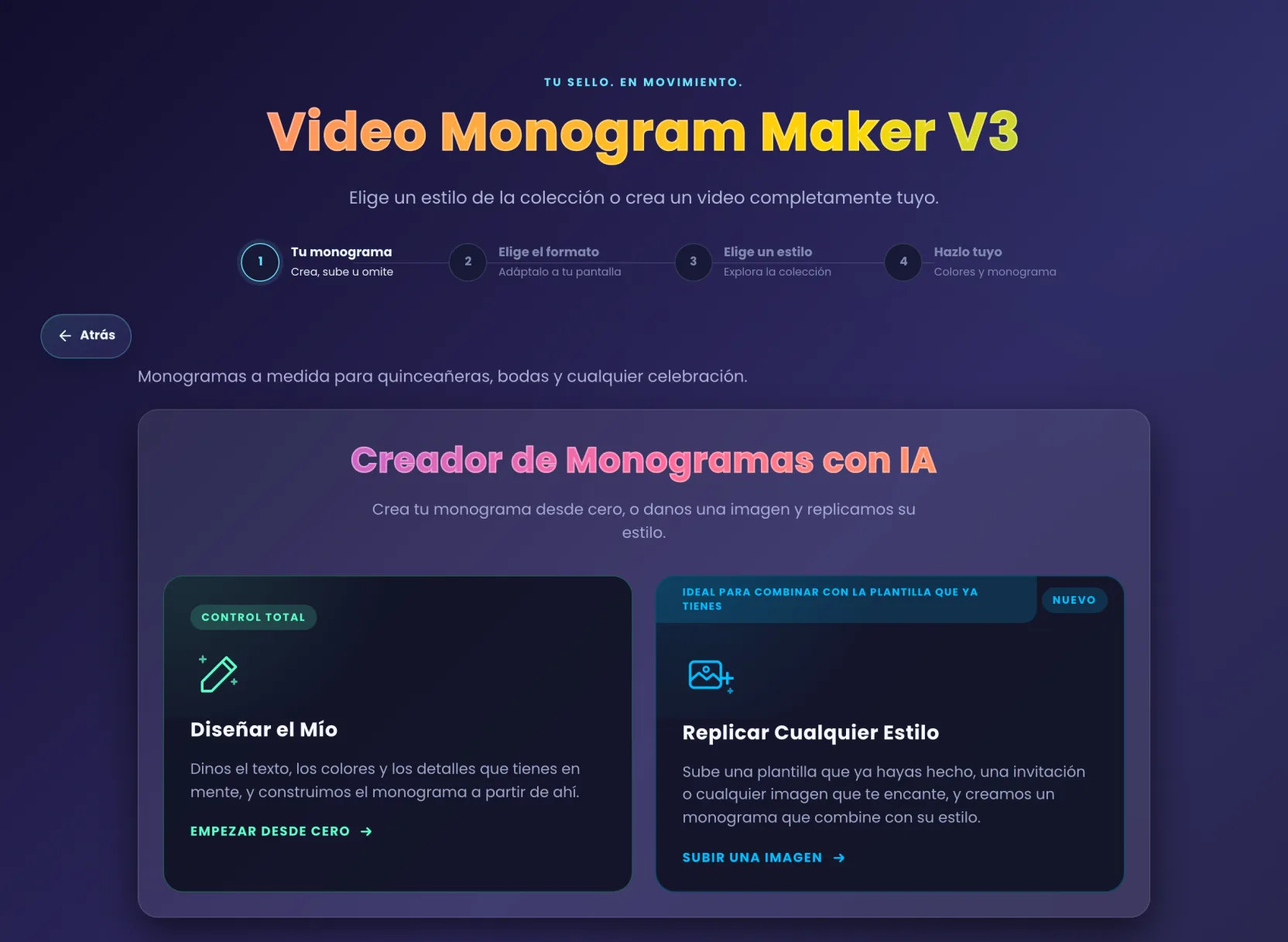
Créalo con IA
El generador con IA se abre dentro de la herramienta de vídeo, con las mismas dos entradas que tiene en su propia página. Diseñar el Mío construye el monograma a partir del texto, los colores y los detalles que le cuentes. Replicar Cualquier Estilo parte de una invitación, una plantilla o cualquier imagen que te guste y produce un monograma que pega con ella.
Es el más lento de los dos generadores y el que da sorpresas, en los dos sentidos. Dale un minuto o dos.
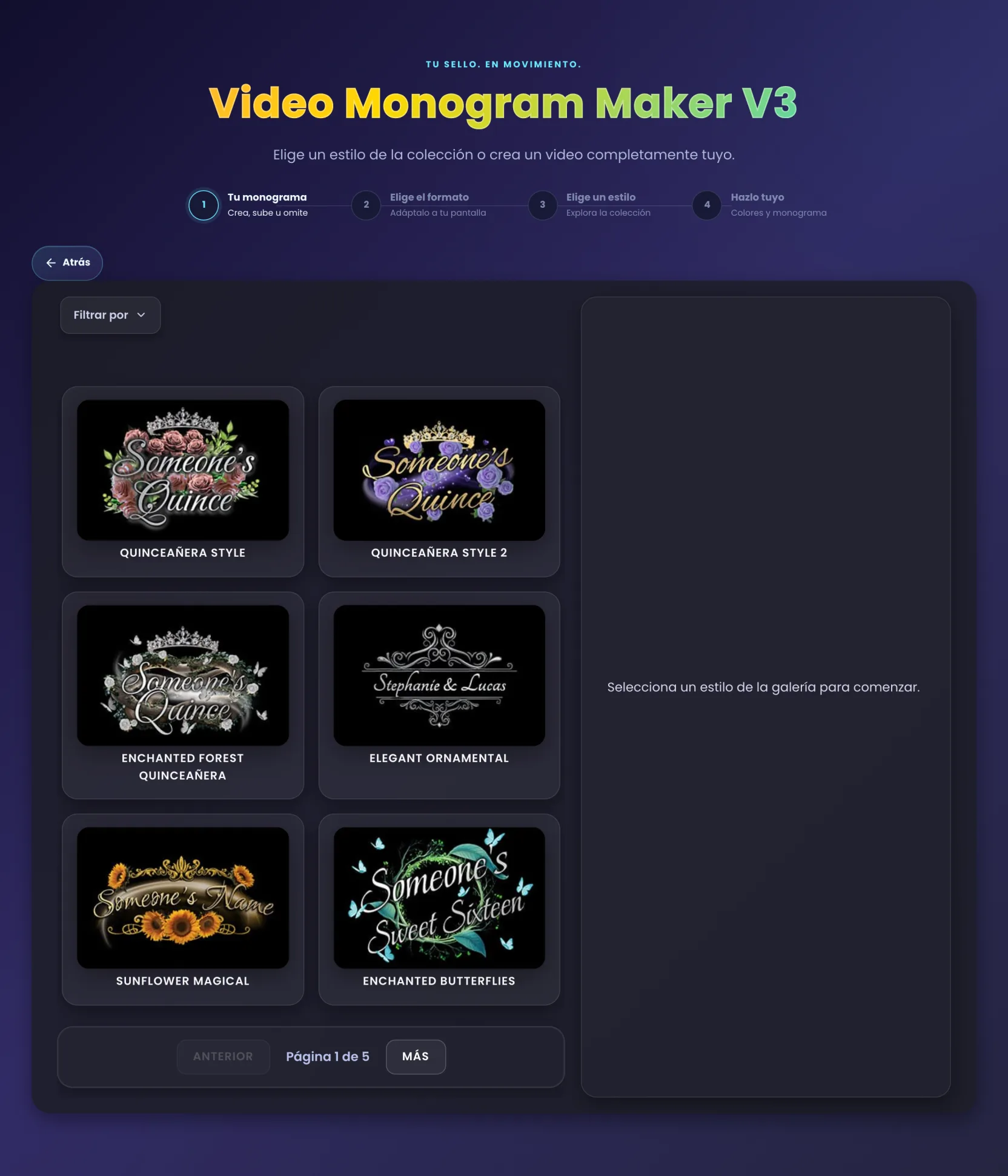
O diséñalo desde la biblioteca de estilos
La biblioteca de estilos es un catálogo de diseños terminados a los que se les cambia el texto: quinceañera, boda, sweet sixteen, graduación. Con Filtrar por reduces la cuadrícula por ocasión, y el formulario de la derecha cambia con el estilo porque cada diseño solo deja tocar lo que realmente puede cambiar.
Texto del Monograma es el campo que está siempre. El resto son las piezas de ese diseño concreto: Color del Texto, Colores de Flores, el color de la corona, un interruptor para quitarla. Aquí no se escribe nada libre, así que no hay ningún prompt que acertar.
Y solo hay un botón para generar: Generar Monograma, con fondo transparente. La versión para proyectores —la de fondo negro— no se ofrece a propósito dentro de la herramienta de vídeo, porque un rectángulo negro detrás de tu monograma taparía la animación por completo.
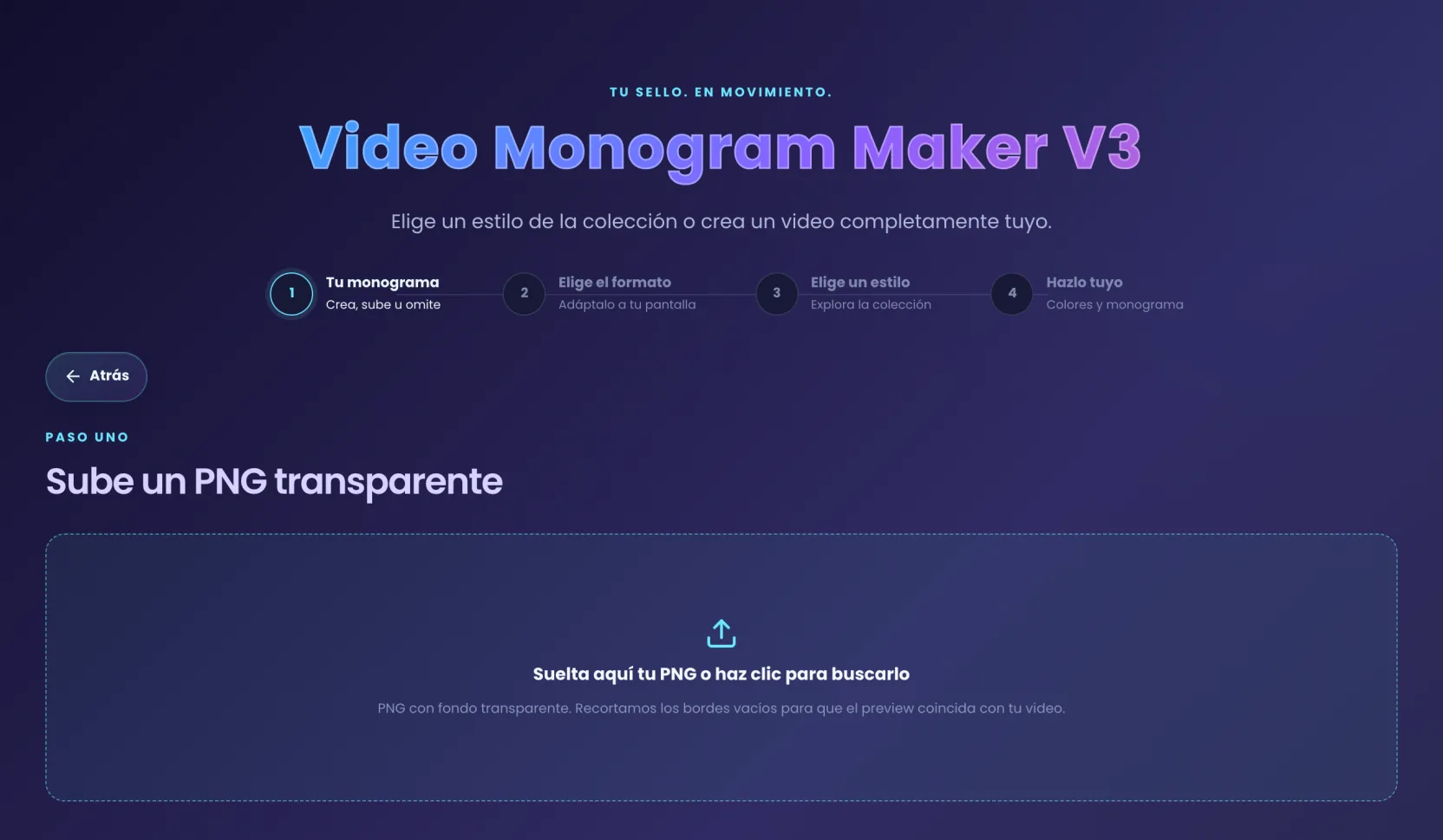
O sube el PNG que ya tienes
Arrastra el archivo a la zona marcada o haz clic para buscarlo. Este camino acepta solo PNG: un JPEG no puede ser transparente, así que se compondría como un rectángulo opaco encima de la animación, y la herramienta lo rechaza en vez de dejar que lo descubras al final.
Los bordes vacíos se recortan en tu propio navegador, y por eso el preview del editor de escenas coincide con el vídeo terminado.
O continúa Sin monograma
Un clic y ya estás en el paso del formato. La escena se compone solo con el fondo y las capas animadas, la pestaña Monograma desaparece del editor y todo lo demás —estilos, tu propia escena, fondos con IA, Touch to Start— funciona exactamente igual.
¿Cambiaste de idea? Cambiar monograma, en la pantalla siguiente, te devuelve a estas cuatro opciones.
Paso 2: elige el formato
¿Dónde lucirá tu video? Tres proporciones, y la respuesta es la que coincida con la pantalla: un loop hecho en la forma equivocada acaba con franjas negras o recortado por lo que sea que lo reproduzca.
Horizontal, cuadrado o vertical
16:9 Horizontal se renderiza a 1920 × 1080 y es el de proyectores, televisores y pantallas LED. 1:1 Cuadrado sale a 1080 × 1080. 9:16 Vertical sale a 1080 × 1920, para pantallas en vertical y las que usa la mayoría de las cabinas.
Cada formato tiene su propio juego de estilos, compuestos para esa forma y no recortados de la versión horizontal. Cambiar formato, arriba en la galería, te trae de vuelta aquí, y lo que hubieras diseñado en otro formato sigue ahí si vuelves a él durante la misma visita.
Paso 3: elige un estilo
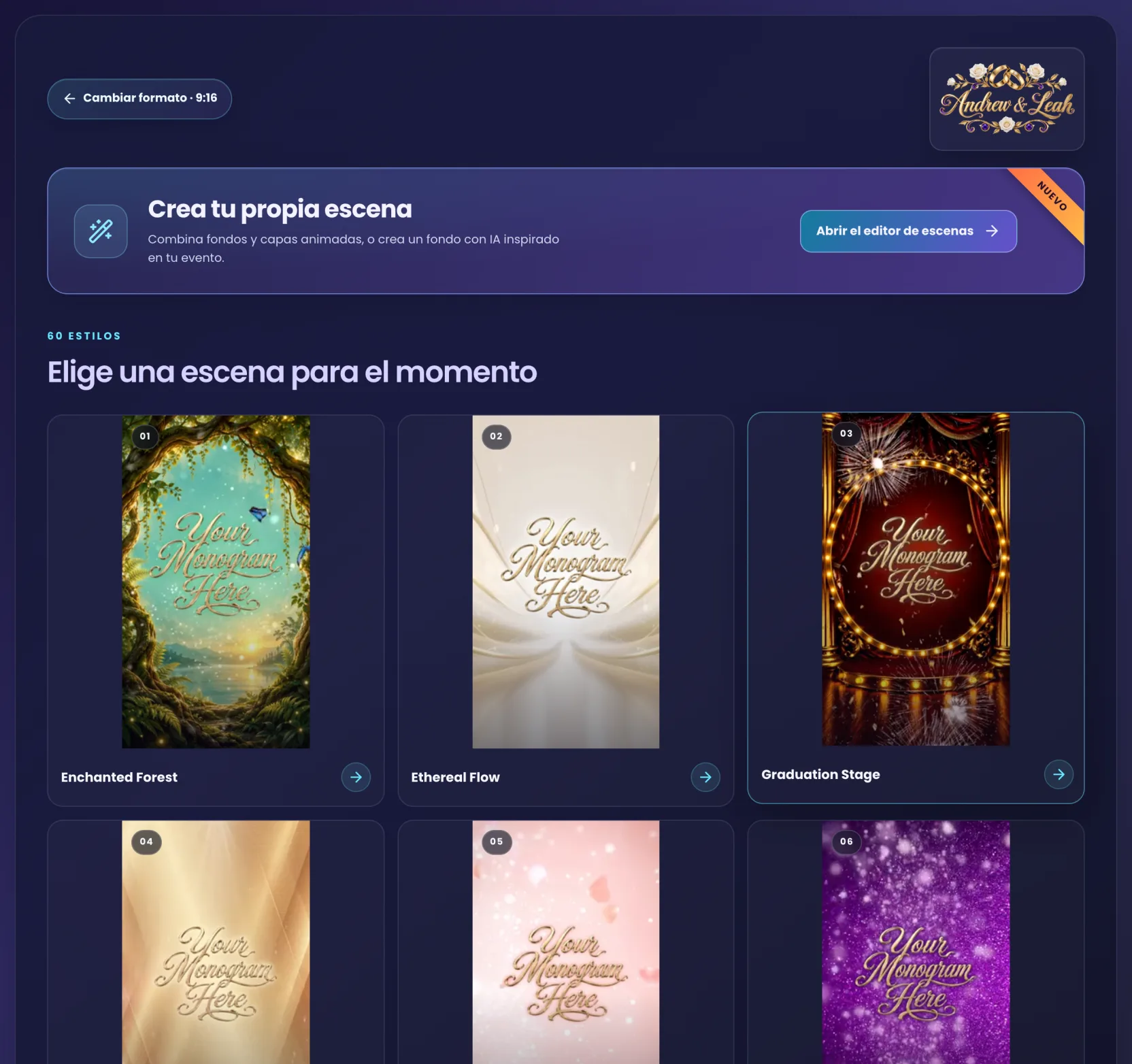
Sesenta estilos ya hechos para el formato que elegiste, de seis en seis — y, encima de ellos, Crea tu propia escena para cuando prefieras montarla tú.
Recorre la galería
Las tarjetas van de seis en seis; Anterior y Siguiente recorren las diez páginas y el contador bajo la cuadrícula te dice por dónde vas. Cada tarjeta es un vídeo corto en bucle, así que lo que ves es lo que hace la animación de verdad. Tu monograma se queda en la esquina de arriba todo el rato.
Enchanted Forest, Ethereal Flow, Graduation Stage: los nombres describen la escena, no la ocasión, y muchos funcionan bien fuera del evento que adivinarías por el título.
Fíjate en el movimiento, no en el color
Todos los colores de estos previews los puedes cambiar en el paso siguiente. La composición y el movimiento, no: cuánta cosa hay en pantalla, dónde queda el hueco, si la luz flota o late.
Deja que cada preview dé una vuelta entera antes de decidir. Una animación que impresiona dos segundos puede resultar agotadora en bucle durante seis horas.
Paso 4: hazlo tuyo
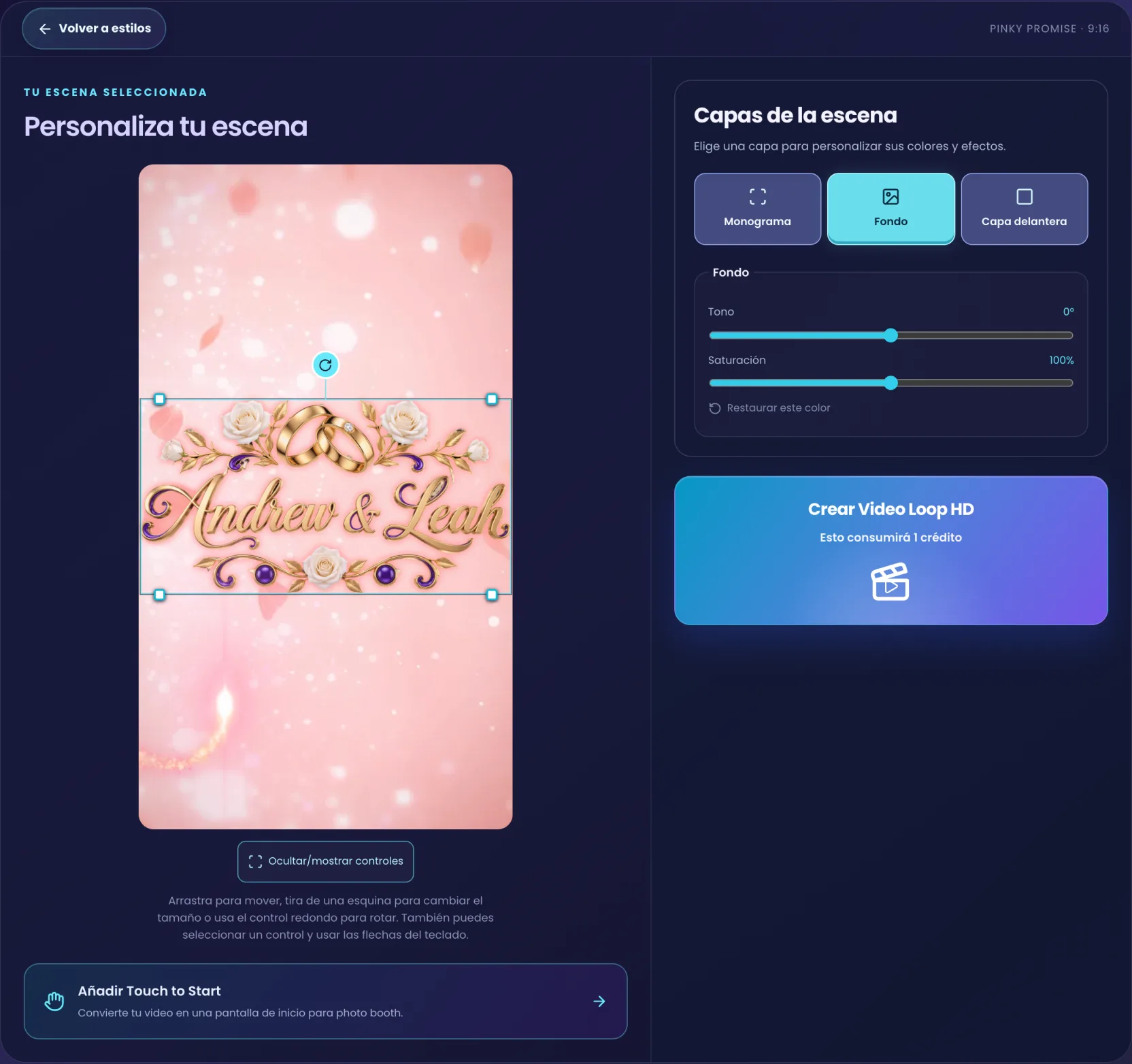
Al elegir un estilo se abre el editor de escenas: un preview en vivo que compone tu monograma real sobre la escena real y, al lado, Capas de la escena. Aquí puedes tocar todo gratis; lo único que cuesta es el botón de render.
Dale color a cada capa de la escena
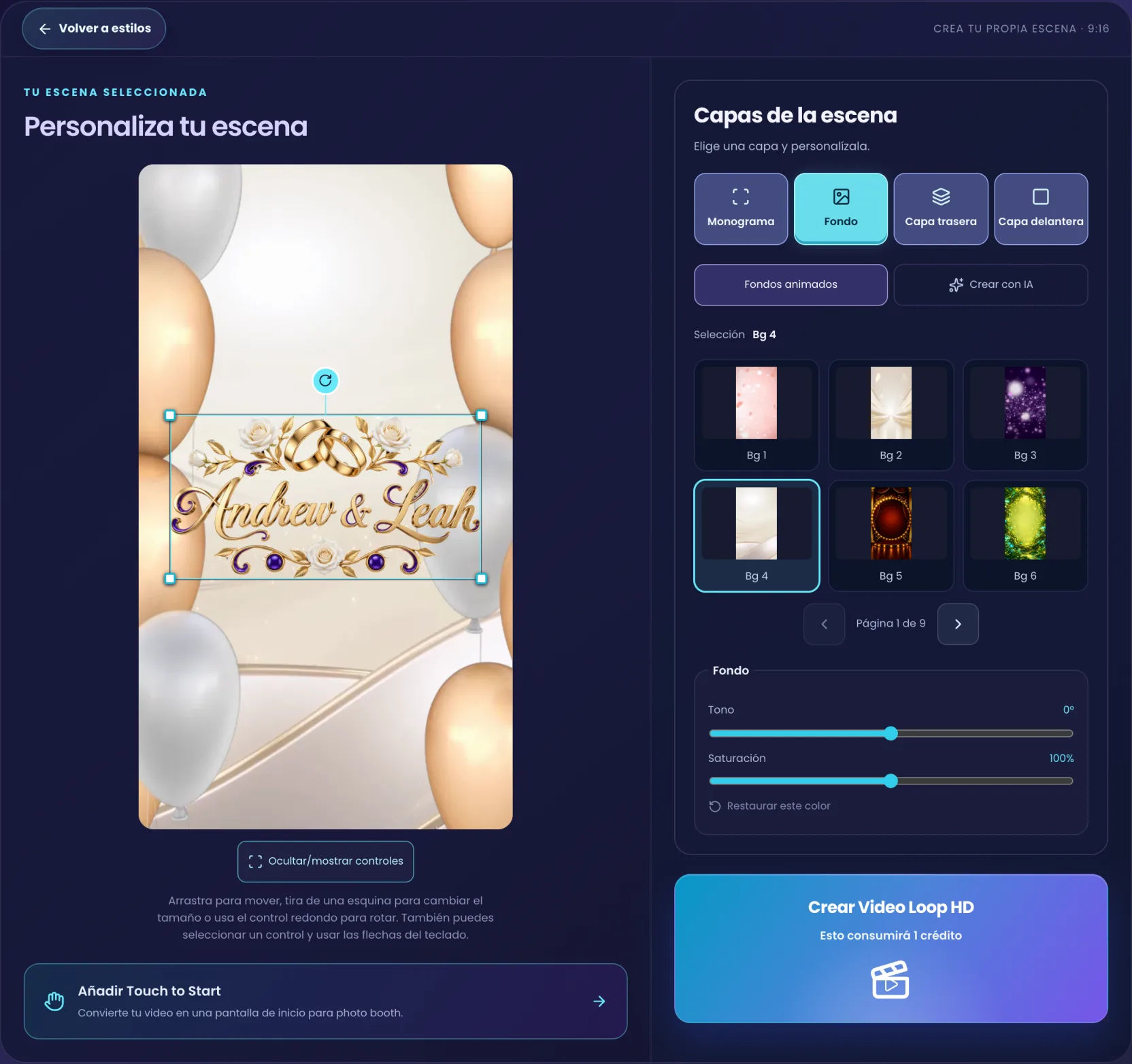
Capas de la escena es una fila de pestañas: Monograma, Fondo y, cuando el estilo las tiene, Capa trasera y Capa delantera. Elige una y sus controles aparecen debajo. Cada capa tiene su propio Tono y su propia Saturación, y son independientes a propósito: puedes llevar el fondo hacia el azul mientras los pétalos de delante siguen rosas.
Restaurar este color devuelve una sola capa a como venía el estilo, sin tocar las demás. Un estilo ya hecho conserva su fondo y sus animaciones: los recoloreas, no los cambias. Para cambiarlos está Crea tu propia escena.
Coloca y remata el monograma
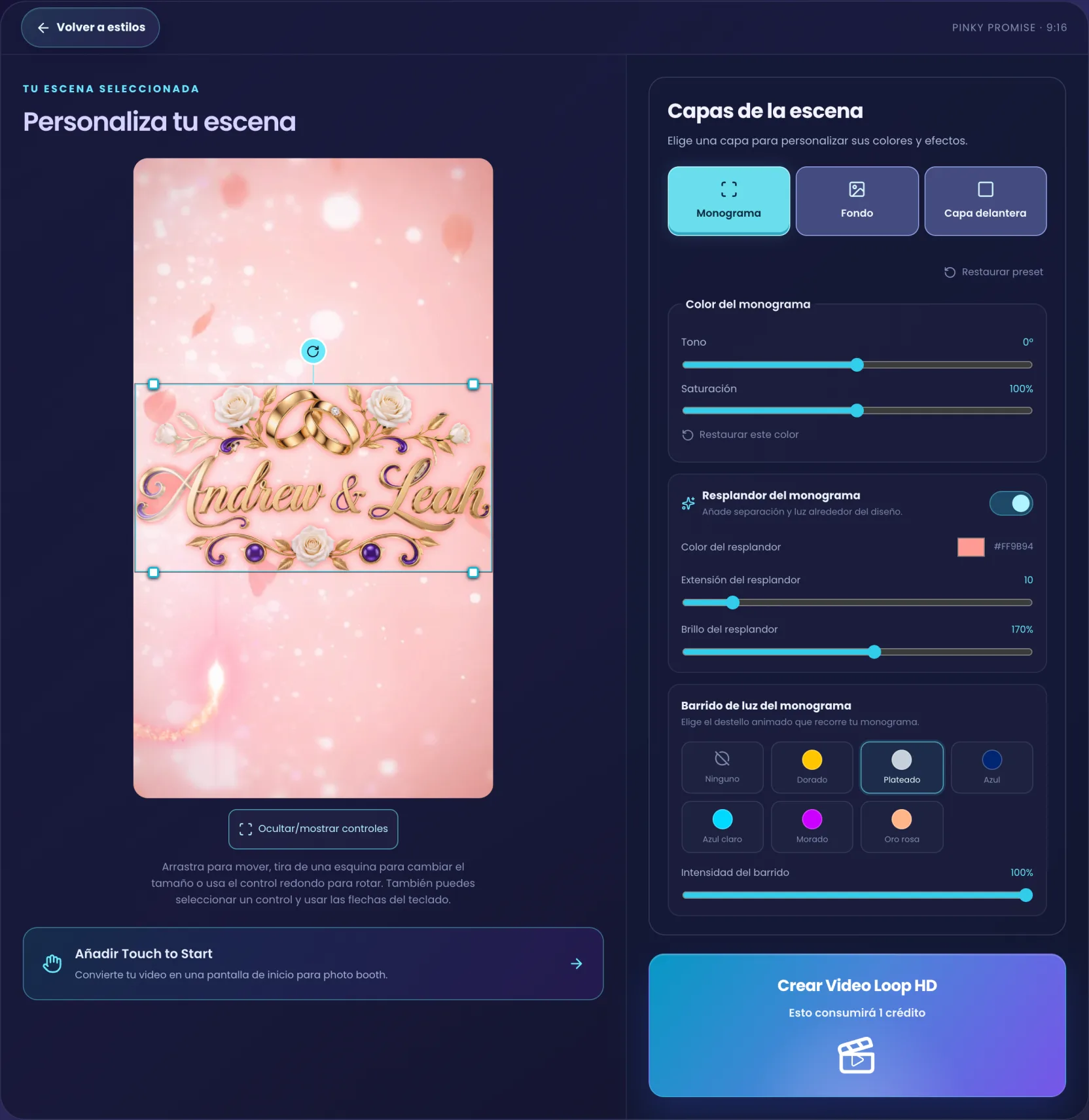
El monograma se edita sobre el propio preview: arrástralo para moverlo, tira de una esquina para cambiarle el tamaño y usa el control redondo de arriba para girarlo. Los controles también responden al teclado, y Ocultar/mostrar controles los quita de en medio cuando quieres ver la composición limpia.
La pestaña Monograma guarda el resto. Color del monograma cambia el tono y la saturación del propio diseño. Resplandor del monograma pone luz detrás de las letras —color, extensión y brillo— y es el control más útil cuando una escena cargada se está comiendo el diseño. Barrido de luz del monograma es el destello que recorre el monograma: eliges un color o lo apagas, y luego ajustas la intensidad.
Restaurar preset devuelve el monograma a los valores propios del estilo si te pierdes.
Crea tu propia escena
La tarjeta de arriba de la galería, Abrir el editor de escenas, parte de una composición vacía en lugar de un estilo terminado. Mismo editor, mismas pestañas, pero ahora cada capa la eliges tú.
Elige el fondo y las capas animadas
En la pestaña Fondo, Fondos animados es el catálogo: cincuenta y dos fondos en movimiento, de seis en seis. La Capa trasera va por detrás del monograma y la Capa delantera por delante —pétalos, destellos, mariposas, luz—, y las dos son opcionales: Quitar la deja en ninguna.
Cada capa que añades trae los mismos controles de Tono y Saturación que un estilo ya hecho, así que una escena montada con tres piezas que no tenían nada que ver puede acabar en una sola paleta.
O crea el fondo con IA
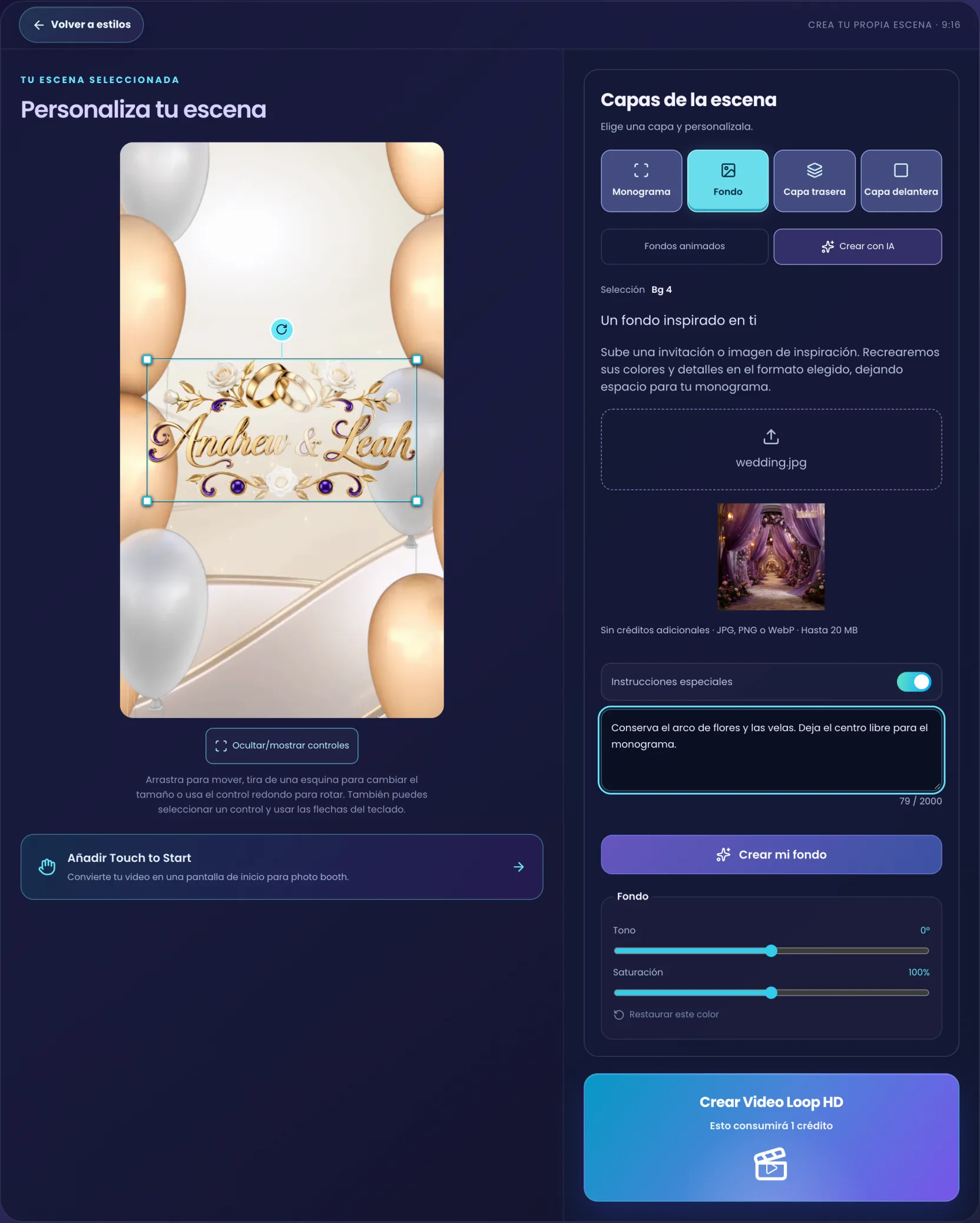
Crear con IA construye un fondo a partir de una imagen tuya. Elige una imagen de inspiración —una invitación, una foto del salón, la plantilla que ya diseñaste; JPG, PNG o WebP de hasta 20 MB— y la herramienta recrea sus colores y detalles en el formato elegido, dejando espacio para el monograma.
Activa Instrucciones especiales para indicar qué conservar, cambiar o excluir, y pulsa Crear mi fondo. Cuando está listo se aplica solo a la escena. Crear uno, y crear otro si el primero no te convence, se hace sin créditos adicionales.
Dos cosas que conviene saber. El resultado es una imagen fija: el movimiento lo ponen la capa trasera y la delantera que le añadas encima. Y un fondo generado solo se conserva 24 horas, así que renderiza el video el mismo día en que lo creas.
Touch to Start y el render
Quedan dos cosas, y funcionan igual en un estilo ya hecho que en una escena propia: una animación opcional de pantalla de inicio y el render.
Añade Touch to Start si es una pantalla de inicio
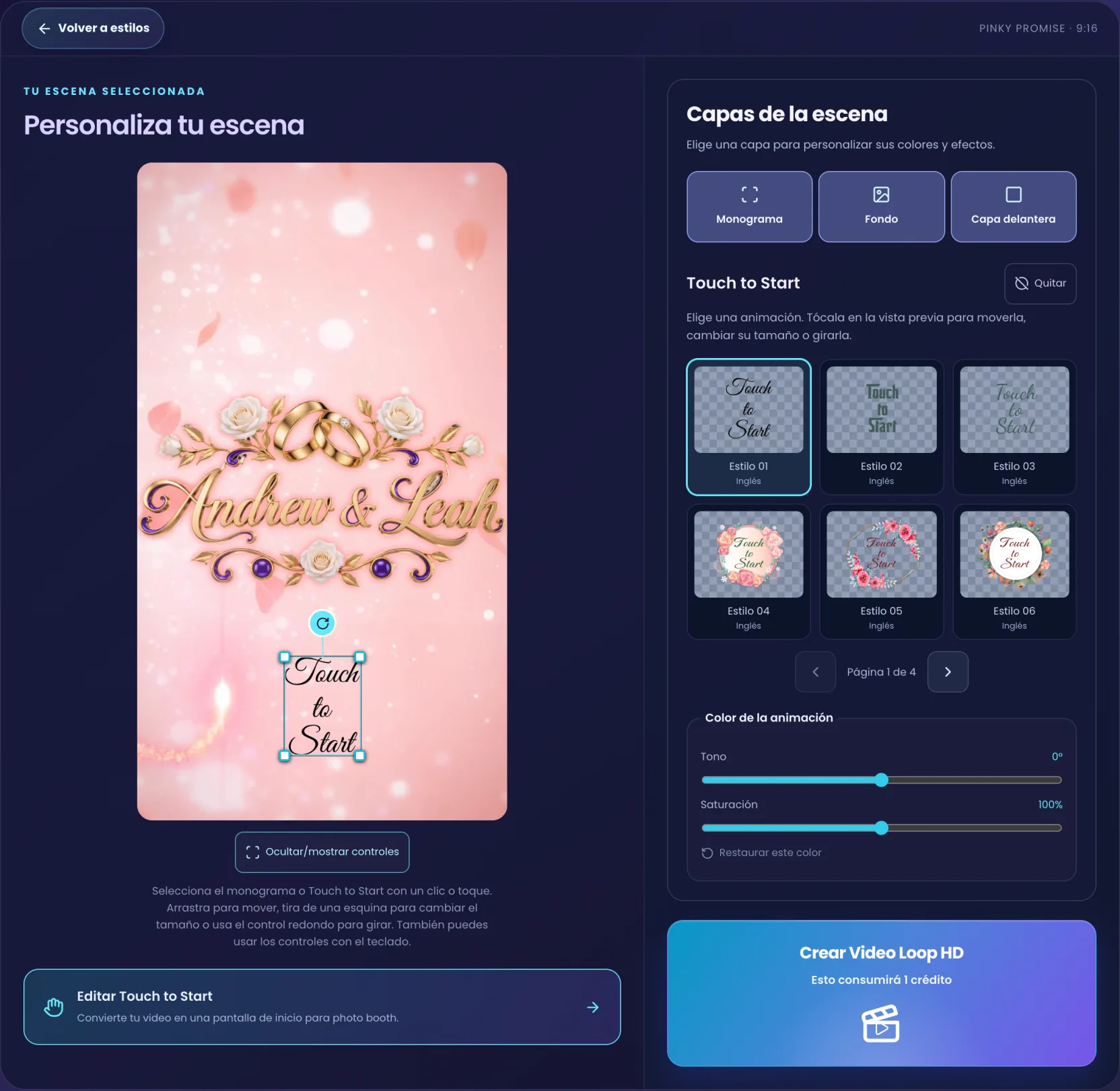
Añadir Touch to Start, debajo del preview, convierte el video en una pantalla de inicio para photo booth. Elige una de las 24 animaciones —la mayoría están en inglés y la galería indica cuáles vienen en español— y aparece sobre el preview, donde la mueves, le cambias el tamaño y la giras con los mismos controles que el monograma. Color de la animación la recolorea.
Solo una Touch to Start a la vez: elegir otra la sustituye y Quitar la retira. Funciona con monograma o sin él.
Es un gráfico dentro del video, no un botón. El loop invita a tocar; el toque lo gestiona el software de tu cabina, donde configuras el video exportado como pantalla de bienvenida o de inicio.
Renderiza el loop en HD
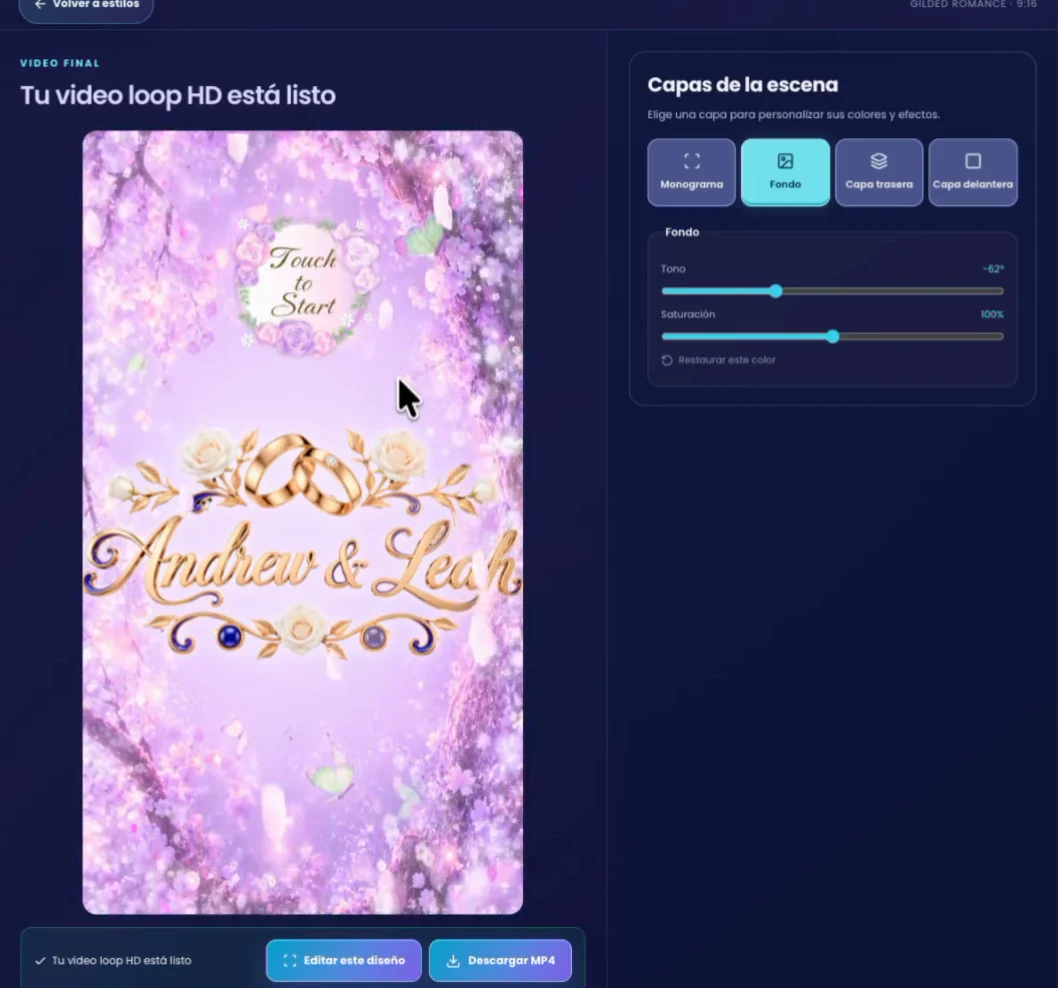
Crear Video Loop HD es el paso que gasta el crédito: uno, como indica el propio botón. Suele tardar entre 55 y 90 segundos, con una barra de progreso estimado en el lugar del preview.
No hace falta quedarse mirando. Si recargas la página, el render se retoma, y si sales de la herramienta termina igualmente y el video aparece en tu historial de generaciones. Si el render falla o se agota el tiempo, el crédito se devuelve.
Lo que llega se reproduce en el mismo marco, en bucle: un MP4 de veinte segundos, sin cortes, en el formato que elegiste. Descargar MP4 lo guarda y Editar este diseño te devuelve a los controles.
Para que quede mejor
Elige el formato por la pantalla, no por el preview
Pregunta en el salón o mira la cabina antes de empezar. Un loop horizontal en una pantalla vertical queda diminuto entre dos franjas negras, y eso no lo arregla ningún ajuste de color.
Elige el estilo por su movimiento; el color, después
Los colores de la miniatura son un punto de partida, no un compromiso: todas las capas se ajustan en el editor. Lo que no puedes cambiar en un estilo ya hecho es dónde deja hueco para el monograma y cuánto se carga la pantalla, así que elige por eso.
Mejor contraste que combinación
Un monograma dorado sobre fondo dorado desaparece en cuanto la luz de la animación pasa por encima. Busca un fondo que discuta con el diseño en vez de darle la razón, o añade resplandor, que hace lo mismo desde el otro lado.
Dale al fondo con IA algo claro de lo que partir
Una invitación con una paleta definida y uno o dos motivos reconocibles funciona mejor que un collage recargado. Usa las instrucciones especiales para lo que una imagen no puede decir: qué tiene que quedarse y qué no debe aparecer.
Separa Touch to Start del monograma
Pon el monograma en la mitad de arriba y la animación debajo, o al revés. Uno encima del otro, los dos se leen peor desde el otro lado de la sala.
¿Quieres también la imagen fija? Hazla antes de venir
Generar dentro de la herramienta de vídeo te lleva directo al paso del formato, así que por el camino no hay ningún Descargar PNG. Si además necesitas el diseño para un cartel impreso, genéralo primero en el creador de monogramas, descárgalo allí y sube ese PNG aquí.
Errores frecuentes
Leer la tarjeta de la home como «el vídeo cuesta 2 créditos»
No es así. El render cuesta uno; el otro paga generar el monograma. Si subes un diseño que ya tenías, o vas sin monograma, el recorrido entero se queda en un solo crédito.
Intentar subir un JPEG como monograma
La zona de subida solo acepta PNG, y por esto: el JPEG no tiene transparencia, así que lo que hubiera detrás de tu monograma quedaría incrustado y se plantaría encima de la animación como un rectángulo. Pásalo antes por el quitafondos.
Subir un PNG que en realidad no es transparente
Un PNG exportado con fondo blanco sigue teniendo fondo blanco. Se acepta sin protestar y se compone como una caja blanca. Comprueba el archivo antes de usarlo.
Esperar que la animación Touch to Start responda al toque
Forma parte de la imagen. El video muestra la invitación; el software de la cabina detecta el toque y arranca la sesión. Configura allí el loop exportado como pantalla de inicio.
Volver mañana a renderizar un fondo con IA
Los fondos generados caducan a las 24 horas, y salir de la herramienta borra el diseño que estabas editando. Crea el fondo y renderiza en la misma sesión; si tienes que empezar de nuevo, un fondo nuevo es gratis.
Cambiar un color con el vídeo ya renderizado
Cualquier edición vuelve a habilitar el botón de render, porque el MP4 que estabas viendo ya no corresponde con la escena de la pantalla. Descarga el archivo antes de ponerte a experimentar otra vez: un segundo render es un segundo crédito.
¿Solo necesitas la imagen?
Si en el sitio no hay pantalla, la animación sobra: un monograma transparente ya es una pieza terminada por sí sola y encaja directo en una plantilla de photo booth, un letrero de bienvenida o un fondo impreso.
El creador de monogramas con IA te hace uno a partir de una descripción o de una invitación que ya tengas, y se lo pasa a esta misma herramienta con Conviértelo en Video Loop el día que decidas que lo quieres en movimiento.
Abrir el creador de monogramas con IAPreguntas frecuentes
¿Qué es un video monograma?
Es la versión animada del monograma de un evento: los mismos nombres y el mismo diseño que pondrías en el letrero de bienvenida, pero como loop en HD para que se reproduzca en un proyector, una tele, una pantalla LED o la pantalla de una cabina durante toda la celebración.
¿Cuántos créditos cuesta un video monograma?
El render cuesta 1 crédito. Generar el monograma aquí, con IA o desde la biblioteca de estilos, cuesta 1 más, así que el recorrido completo son 2 créditos. Si subes un PNG transparente que ya tenías, o haces el video sin monograma, todo se queda en 1 crédito. Los fondos con IA no cuestan nada extra.
¿Necesito tener ya un monograma?
No. El primer paso puede crearlo con IA o diseñarlo desde la biblioteca de estilos, y puedes subir tu propio PNG transparente si ya tienes el diseño hecho. También puedes elegir Sin monograma y hacer una escena animada o una pantalla de inicio sin él.
¿En qué formatos y resoluciones puedo exportar?
En tres: horizontal 16:9 a 1920 × 1080, cuadrado 1:1 a 1080 × 1080 y vertical 9:16 a 1080 × 1920. Cada uno es un MP4 de veinte segundos que enlaza sin cortes.
¿Por qué el monograma tiene que llevar fondo transparente?
Porque la animación va por detrás y alrededor del diseño. Si el archivo trae su propio fondo, aparece como un rectángulo sólido encima de la animación; por eso el paso de subida acepta solo PNG y por eso la herramienta de vídeo nunca ofrece la versión de fondo negro para proyectores.
¿Puedo usar mi propio fondo?
Sí, con Crea tu propia escena. Sube una invitación o cualquier imagen de inspiración y Crear con IA genera un fondo con su estilo, en el formato que elegiste y sin créditos adicionales. El fondo es una imagen fija; el movimiento lo ponen las capas animadas que añadas.
¿Touch to Start hace que el video sea interactivo?
No. Touch to Start es un gráfico animado dentro del video que invita a tocar la pantalla. El toque lo gestiona el software de tu cabina, donde configuras el video exportado como pantalla de bienvenida o de inicio.
¿Cuánto tarda el render?
Normalmente entre 55 y 90 segundos. Puedes recargar la página sin perderlo, y si sales de la herramienta el render termina igualmente y el video aparece en tu historial de generaciones. Si el render falla o se agota el tiempo, el crédito se devuelve.
¿Puedo cambiar los colores con el vídeo ya renderizado?
Sí, pero el archivo renderizado no cambia con ellos. Cualquier edición vuelve a habilitar el botón de render, y un segundo render cuesta otro crédito, así que descarga el MP4 antes de ponerte a experimentar.
Haz tu primer loop
Trae un monograma, fabrícalo en el primer paso o ve sin él, y dedica el tiempo a la galería de estilos y al editor de escenas: las dos cosas son gratis. El render del final es la parte fácil, y es la única que cuesta algo.