El monograma es el gráfico que vertebra un evento: los nombres, la fecha y el remate decorativo que acaban en el cartel de bienvenida, en la proyección de la pista y en cada impresión de la cabina de fotos. Encargarlo significaba un diseñador, un briefing y varios días de idas y venidas.
Esta guía enseña a crear uno tú mismo en un par de minutos, sin abrir ningún programa de diseño. La herramienta tiene dos caminos que resuelven problemas distintos, así que conviene saber cuál te toca antes de empezar.
Antes de empezar
- Un nombre y una ocasiónEl texto que va en grande: «Graciela's Quince», «Laura & James», un apellido. Es el único campo realmente obligatorio.
- Una idea aproximada de los coloresVale describirlos con palabras normales: «Dorado Metálico», «Oro Rosa», «Azul empolvado y crema». No hace falta ningún código de color.
- Una imagen de inspiración, si la tienesSi el evento ya tiene invitación o una plantilla que te gusta, tenla a mano: el segundo camino construye el monograma a partir de ella.
- Una cuenta gratuitaGenerar consume créditos. Las cuentas nuevas traen suficientes para probar, y los resultados de prueba salen con marca de agua hasta que pasas a un plan de pago.
Dos formas de hacerlo
La primera pantalla te pide elegir camino. No es una decisión estética: cada uno te pregunta cosas completamente distintas.
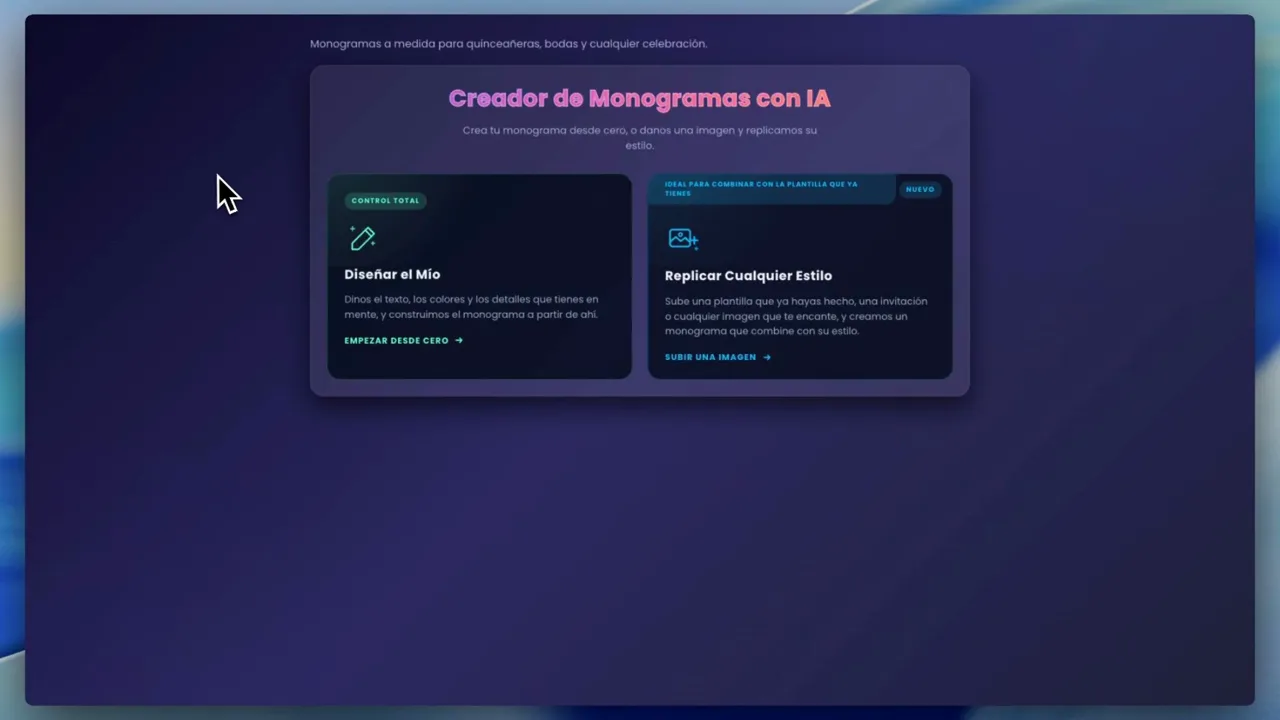
Diseñar el Mío
Tú describes el monograma: texto, colores, flores, estilo. Es el camino cuando el evento todavía no tiene arte y partes de una hoja en blanco.
Replicar Cualquier Estilo
Le entregas una imagen —una invitación, una plantilla, lo que te guste— y el monograma se construye para que combine con su estilo, sus colores y su onda. Es el camino cuando la estética ya está decidida.
Puedes cambiar de camino cuando quieras con el enlace «Cambiar opción» de la parte superior del formulario. Nada de lo que hayas escrito se pierde hasta que generas.
Camino uno: diseñar el tuyo desde cero
Tres secciones cortas, de arriba abajo. En todo el formulario solo hay dos campos obligatorios, y es a propósito: cuanto más dejas en blanco, más margen tiene el modelo.
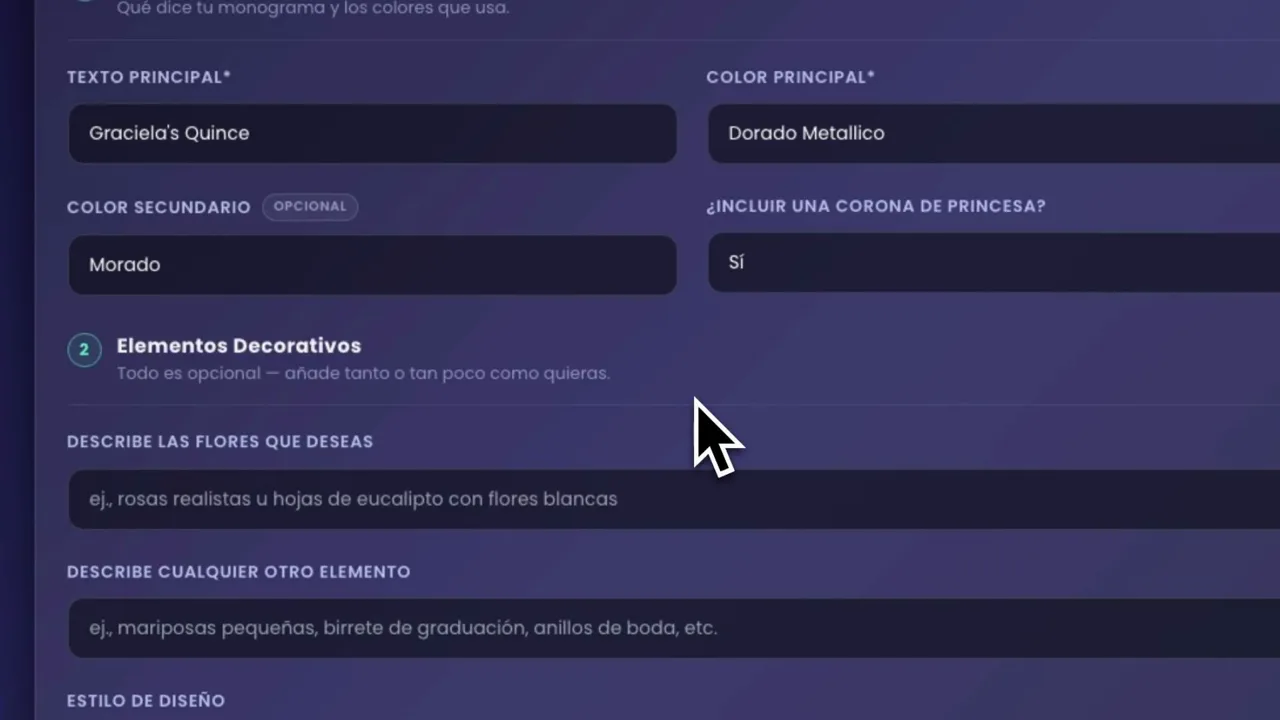
Rellena Lo Esencial
Aquí están los dos campos obligatorios. Texto Principal es lo que domina el diseño; en el vídeo es «Graciela's Quince». Color Principal admite lenguaje natural: «Dorado Metálico», sin selector de color.
Color Secundario es opcional y merece la pena usarlo. Un solo color tiende a dar resultados más planos; una pareja como Dorado Metálico y Morado le da recorrido al diseño.
¿Incluir una Corona de Princesa? es un sí o no, y existe porque en quinceañeras se pide constantemente.
Añade Elementos Decorativos
Todo en esta sección es opcional. El propio encabezado lo dice, y no es por cortesía: un monograma con dos detalles bien elegidos suele ganarle a uno cargado con cinco.
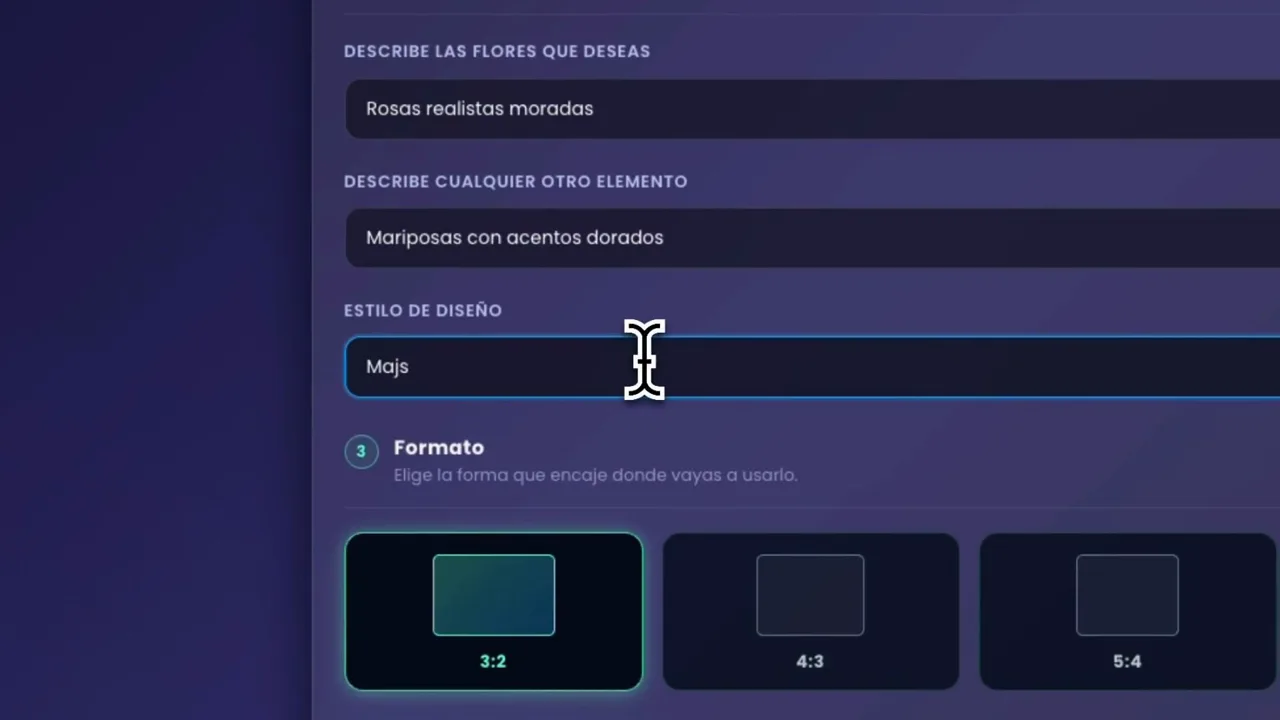
Describe las flores que deseas y Describe cualquier otro elemento son texto libre. Concreta lo que sí quieres, en vez de lo que no: «rosas realistas moradas» y «mariposas con acentos dorados» funcionan muy bien.
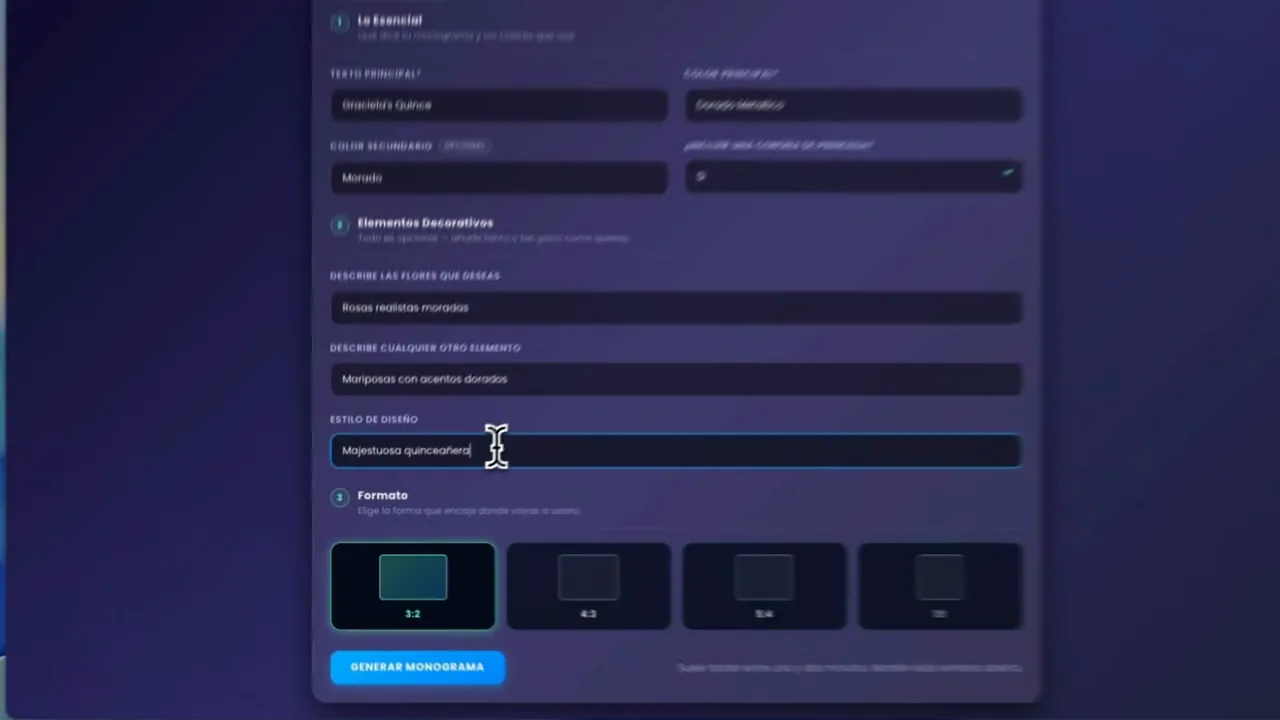
Estilo de Diseño marca el registro de toda la pieza. «Majestuoso quinceañera», «boda elegante», «graduación»: con una o dos palabras sobra.
Elige el Formato y genera
Cuatro proporciones: 3:2, 4:3, 5:4 y 1:1. Elige según dónde va a acabar el monograma, no según qué miniatura te entra mejor por el ojo.
3:2 viene por defecto y encaja en proyecciones y cartelería apaisada. 1:1 es la que quieres para Instagram o una impresión cuadrada. Acertar ahora te ahorra recortar algo que luego no se puede recomponer.
Después pulsa Generar Monograma. Suele tardar entre uno y dos minutos: mantén la ventana abierta mientras trabaja.
Revisa el resultado
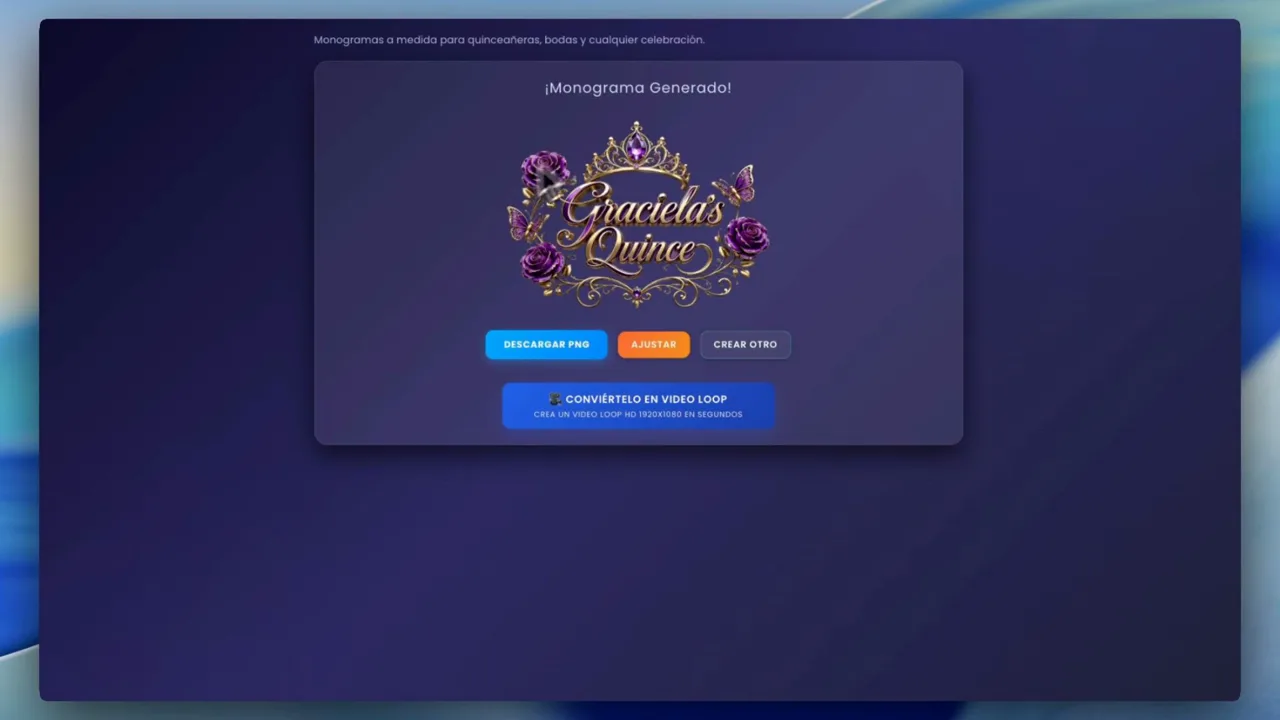
Cuando aparece tienes cuatro opciones: Descargar PNG para el archivo, Ajustar para retocar el resultado, Crear Otro para volver a tirar, y Conviértelo en Video Loop para animarlo.
El PNG sale con fondo transparente, así que se coloca directamente sobre una plantilla de photo booth o sobre un fondo de color sin recortar nada.
Camino dos: replicar un estilo que ya tienes
Este es el camino cuando el evento ya tiene una estética definida. En vez de describir un estilo con palabras, se lo enseñas: el monograma vuelve hablando el mismo idioma visual que la invitación junto a la que va a ir.
Sube tu inspiración
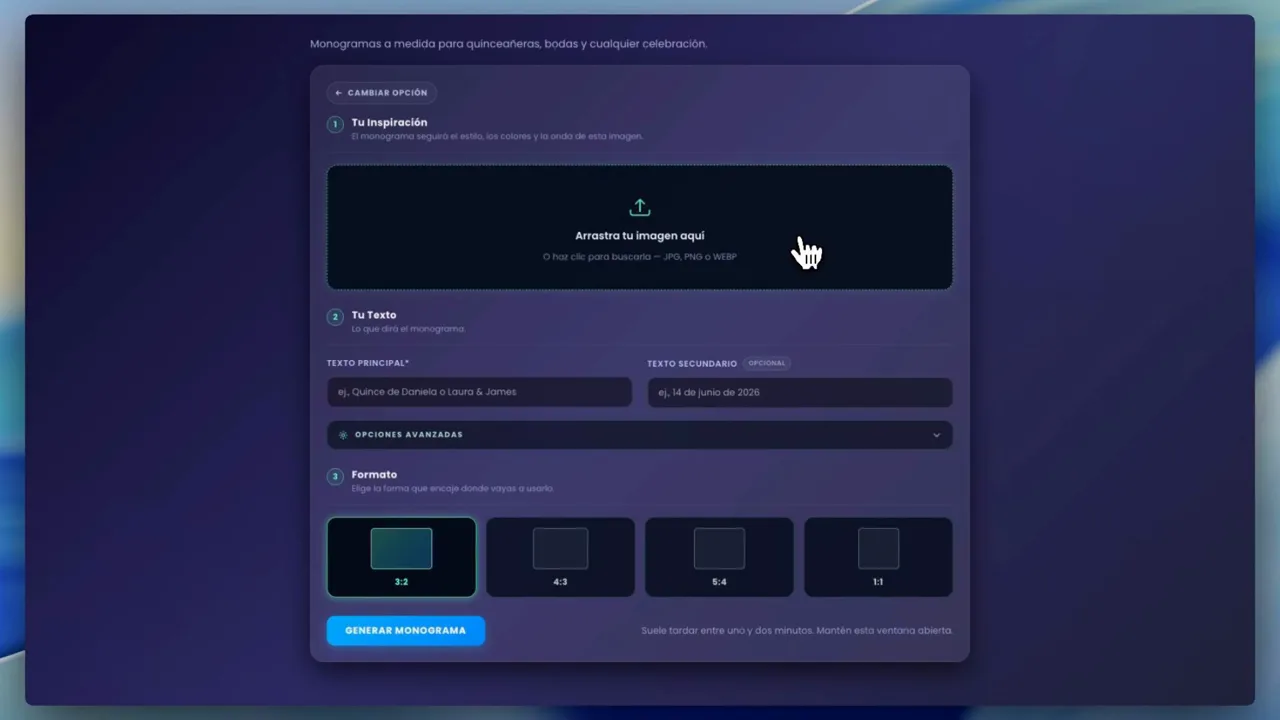
Arrastra una imagen a la zona de subida o haz clic para buscarla. Acepta JPG, PNG y WEBP.
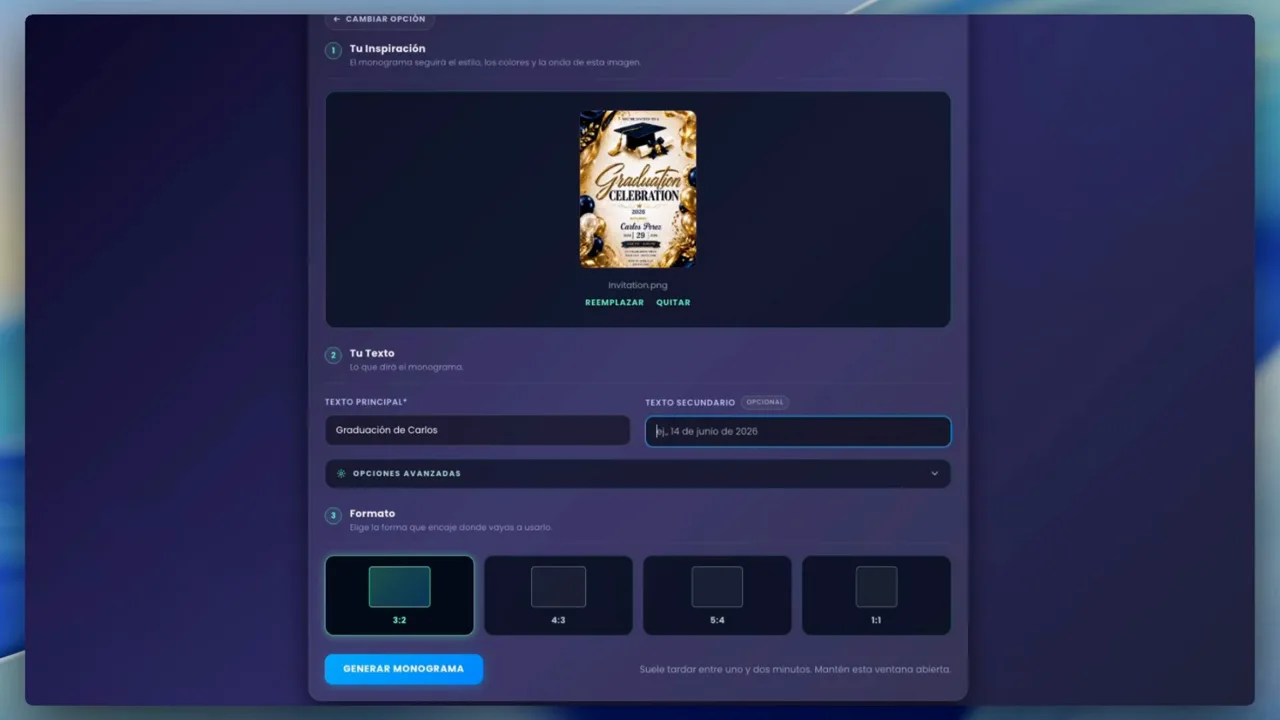
La imagen hace trabajo de verdad: sus colores, su tipografía y su ambiente alimentan el resultado. Una invitación nítida da una lectura mucho mejor que una foto oscura de esa misma invitación.
Dile qué tiene que decir el monograma
El formulario se reduce a lo mínimo, porque el estilo lo está aportando la imagen. Texto Principal es obligatorio —«Graduación de Carlos» en el vídeo— y Texto Secundario es opcional, normalmente una fecha.
No hay campos de color ni de estilo. Pedirlos solo entraría en conflicto con la imagen que acabas de subir.
Usa las Instrucciones especiales cuando necesites un detalle concreto
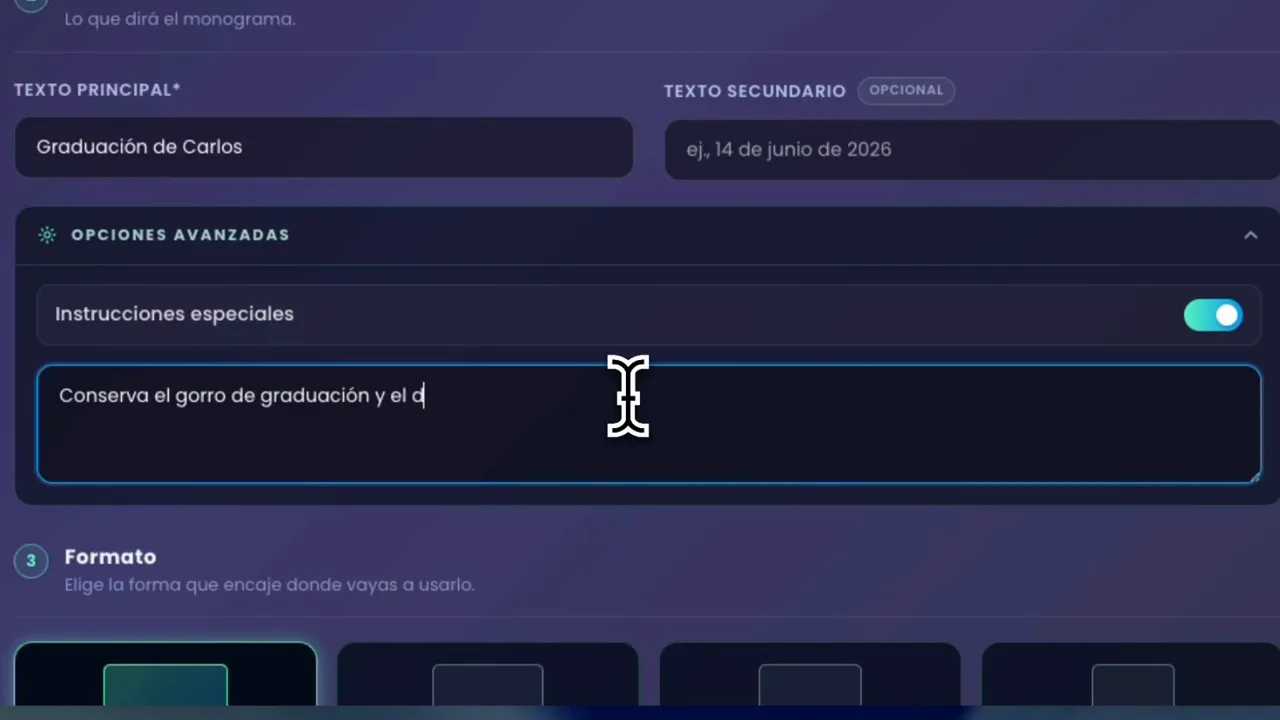
Al abrir Opciones avanzadas aparece un campo libre para todo lo que la imagen no puede transmitir por sí sola.
Es donde conservas un elemento concreto del original —«conserva el gorro de graduación y el diploma»— o donde lo alejas de copiar algo tal cual. Describe lo que quieres ver: las instrucciones formuladas en negativo suelen salir mal.
Cómo conseguir mejores resultados
Describe lo que quieres, nunca lo que no quieres
La costumbre más útil de todas. «Fondo limpio» te da un fondo limpio; «fondo sin elementos recargados» acaba muchas veces recargado, porque la descripción sigue poniendo la idea sobre la mesa.
Dos detalles ganan a cinco
Cada elemento que añades compite por el mismo espacio. Rosas y mariposas conviven de maravilla. Rosas, mariposas, lazos, estrellas y una corona se leen como ruido.
Nombra los colores como lo haría una florista
«Rosa empolvado», «dorado champán», «azul marino profundo» aportan muchísima más información que «rosa», «dorado» o «azul», y además son las palabras que ya está usando tu cliente.
Guarda los buenos sobre la marcha
Cada generación produce algo genuinamente nuevo, no una variación del anterior. Si un resultado se acerca, descárgalo antes de volver a generar.
Ajusta la proporción al destino
Decide dónde va el monograma antes de elegir el formato. Un monograma 3:2 metido a la fuerza en un cuadrado de Instagram pierde los extremos, y no hay recorte que los devuelva.
Errores comunes
Escribir un párrafo en el Texto Principal
El límite son 50 caracteres, y las cadenas largas son justo donde el renderizado del texto empieza a fallar. Nombres y ocasiones, no frases.
Generar dos veces porque la primera parecía lenta
Entre uno y dos minutos es lo normal. Lanzar una segunda generación no acelera nada y gasta otro crédito.
Subir una captura de pantalla en lugar del arte original
En el camino de Replicar Cualquier Estilo, una captura de baja resolución da una lectura turbia de los colores. Usa el archivo original siempre que puedas.
Tratar el campo de estilo como si fuera un briefing
«Majestuoso quinceañera» funciona. «Elegante pero moderno con aire vintage y un toque rústico» tira en cinco direcciones y no llega a ninguna.
Conviértelo en video loop
Una vez que el monograma existe, Conviértelo en Video Loop lo transforma en un loop animado en HD sin empezar de nuevo: la imagen que acabas de generar es la fuente, así que el arte se mantiene idéntico.
Ese es el formato que quieres para un proyector, una pantalla LED o el fondo de la pista de baile, donde una imagen fija se queda plana toda la noche.
Abrir el creador de video monogramasPreguntas frecuentes
¿Necesito saber diseñar para hacer un monograma?
No. Los dos caminos son formularios: describes el evento con palabras normales, o subes una imagen que te guste. En ningún momento hay lienzo, capas ni programas de diseño.
¿Cuánto tarda en generarse un monograma?
Normalmente entre uno y dos minutos. Deja la ventana abierta mientras trabaja; lanzar una segunda generación no hace que la primera termine antes.
¿Puedo hacer un monograma a partir de una invitación que ya tengo?
Sí, para eso está el camino de Replicar Cualquier Estilo. Subes la invitación, la plantilla o cualquier imagen con la estética que quieres, añades el texto y el monograma se construye para combinar con su estilo y sus colores.
¿Qué archivo obtengo al final?
Un PNG con fondo transparente, que se coloca directamente sobre una plantilla de photo booth o sobre un fondo de color sin recortar nada. También puedes convertir el resultado en un video loop en HD.
¿Qué proporción debo elegir?
Elígela según dónde vayas a usar el monograma. 3:2 encaja en proyecciones y cartelería apaisada; 1:1 es la adecuada para impresiones cuadradas e Instagram. Decidirlo antes de generar te ahorra recortar el diseño después.
¿Se puede probar gratis?
Las cuentas nuevas incluyen créditos suficientes para hacer un monograma y ver el resultado. Las descargas de prueba llevan marca de agua, que desaparece al pasar a un plan de pago.
Haz el primero
Elige el camino que encaje con tu situación —una hoja en blanco o una invitación que ya te encanta— y dedícale dos minutos. El primer resultado te enseña muchísimo más sobre qué pedir que cualquier cantidad de planificación previa.