Una plantilla de photo booth es el marco que rodea las fotos de los invitados: el arte, los textos y los huecos transparentes donde caen las imágenes. Es la pieza que todo operador de cabina necesita en cada evento, y la que antes se llevaba una tarde entera de Photoshop.
Esta guía enseña a montar una en tres pasos. La herramienta no te pide dibujar nada: eliges un layout, le enseñas un estilo y rellenas los detalles que quieras.
Antes de empezar
- El tamaño de salida que necesitasLo manda el software de tu cabina. 1800×1200 es la impresión 6×4 habitual; también hay tiras, cuadrados y verticales, además de tamaños de pantalla como 1920×1080.
- Una dirección de estiloO bien una ocasión en mente para buscar en la librería, o bien una imagen cuyo look quieras replicar. Una invitación funciona de maravilla.
- Los nombres y las fechas del diseñoTécnicamente son opcionales, pero tenlos a mano. Rellenarlos es lo que convierte un layout genérico en la plantilla de ese evento concreto.
- Una cuenta gratuitaGenerar consume créditos. Los resultados de prueba llevan marca de agua hasta que pasas a un plan de pago.
Dos formas de dar el estilo
El segundo paso es donde se decide de verdad el diseño, y ofrece dos caminos. Dan resultados muy distintos, así que la elección pesa más de lo que parece.
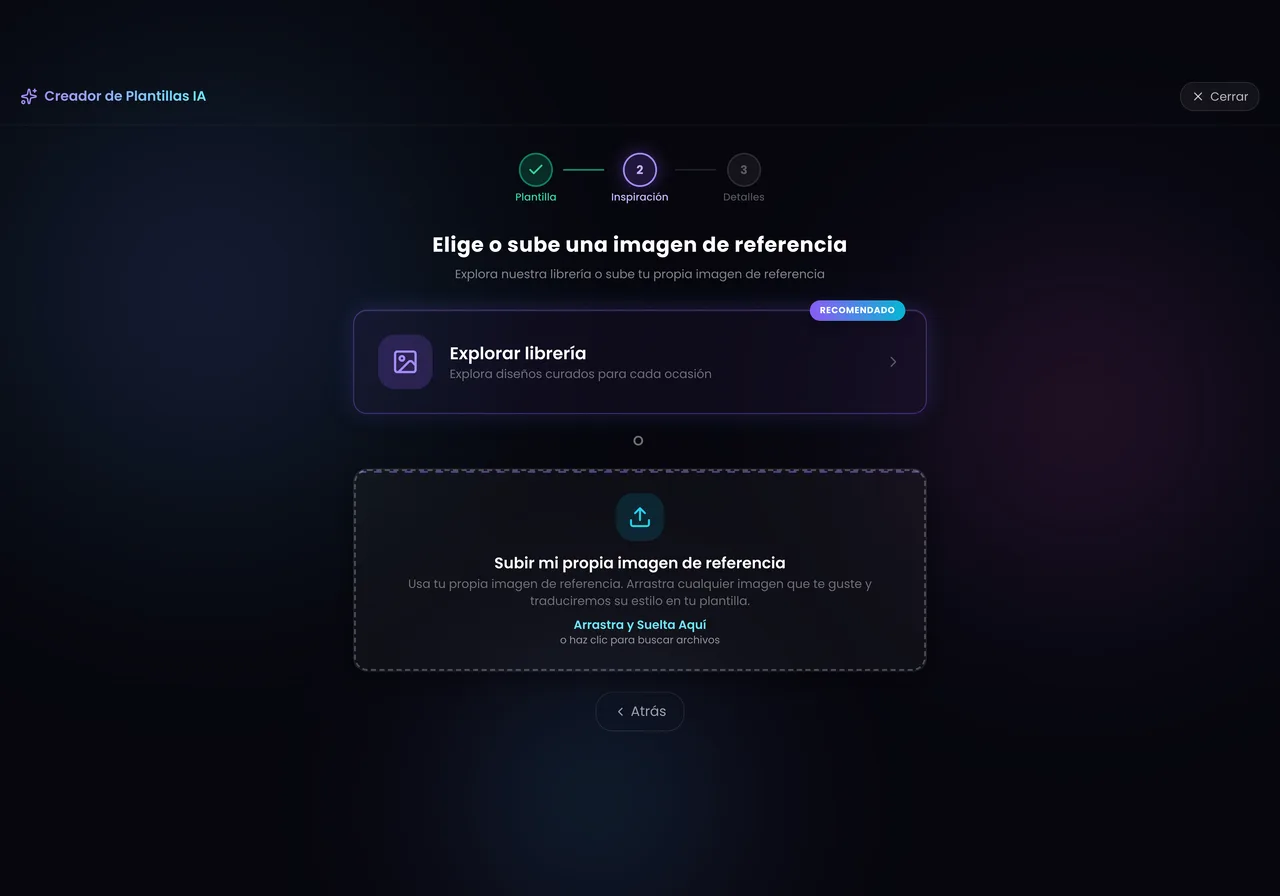
Explorar librería
Un catálogo curado de diseños filtrable por ocasión y estilo. Es el camino rápido, y los resultados son predecibles porque cada diseño de ahí ya está probado.
Subir mi propia referencia
Sueltas cualquier imagen y su estilo se traduce a tu plantilla. Este es el camino cuando el evento ya tiene invitación, porque la plantilla va a combinar con ella.
La librería está marcada como recomendada por algo: si todavía no tienes una dirección clara, explorarla es más rápido que describir lo que quieres. La subida gana en cuanto tienes un arte con el que combinar.
Los tres pasos
La barra de progreso de arriba —Plantilla, Inspiración, Detalles— es toda la herramienta. No hay nada escondido detrás.
Elige tu layout
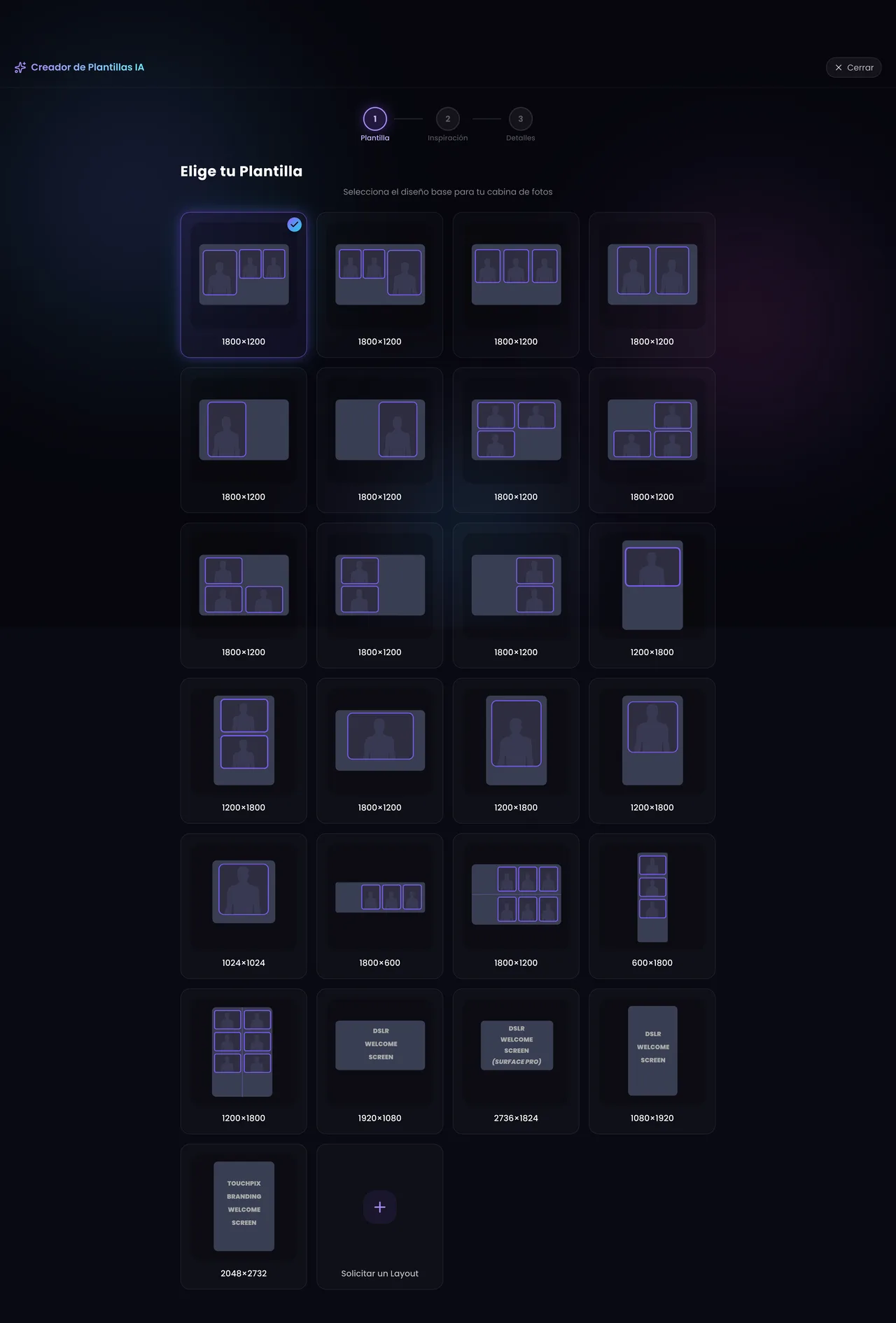
La primera pantalla es una rejilla de layouts, cada uno con su tamaño en píxeles debajo. Elige por lo que imprime tu cabina, no por qué composición te entra mejor por el ojo: las dimensiones son justo lo que ya no puedes cambiar después.
Junto a los tamaños de impresión hay tiras, cuadrados, verticales y tamaños de pantalla para pantallas de bienvenida. Si no encaja ninguno, Solicitar un Layout te deja describir el que necesitas: los nuevos suelen añadirse en 24 o 48 horas.
Dale un estilo
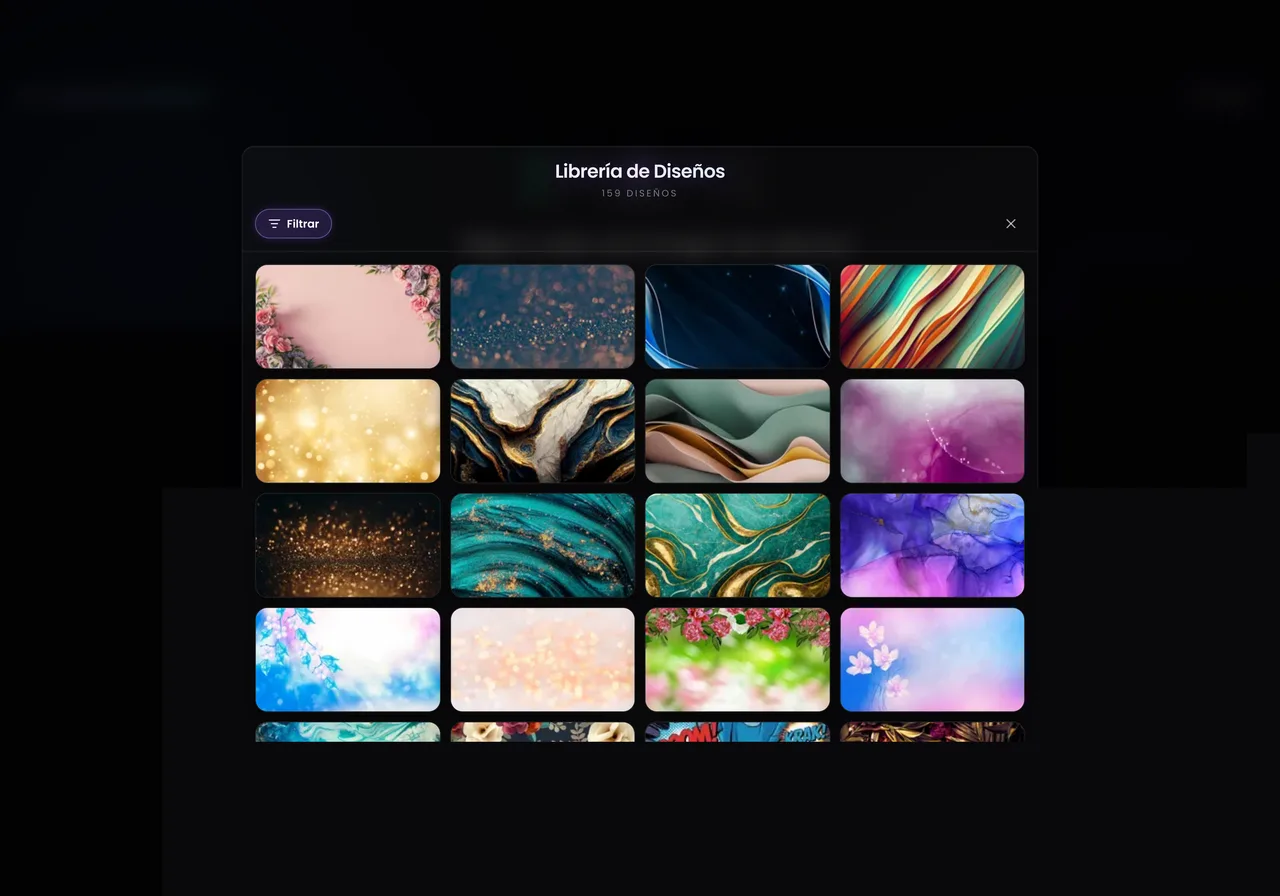
O abres Explorar librería y filtras, o sueltas tu propia imagen en la zona de subida de abajo. Las dos alimentan lo mismo: la dirección visual de tu plantilla.
La librería filtra por Ocasión —quinceañera, bodas, baby shower, graduación, corporativo y más— y por Estilo: floral, minimalista, glitter, vintage, luxury, neón, boho. Combinar uno de cada suele bastar para quedarte con un puñado de candidatos.
Si en cambio subes una imagen, la herramienta lee sus colores, su tipografía y su ambiente, y los traduce. Una invitación funciona incluso llevando texto encima.
Personaliza los detalles
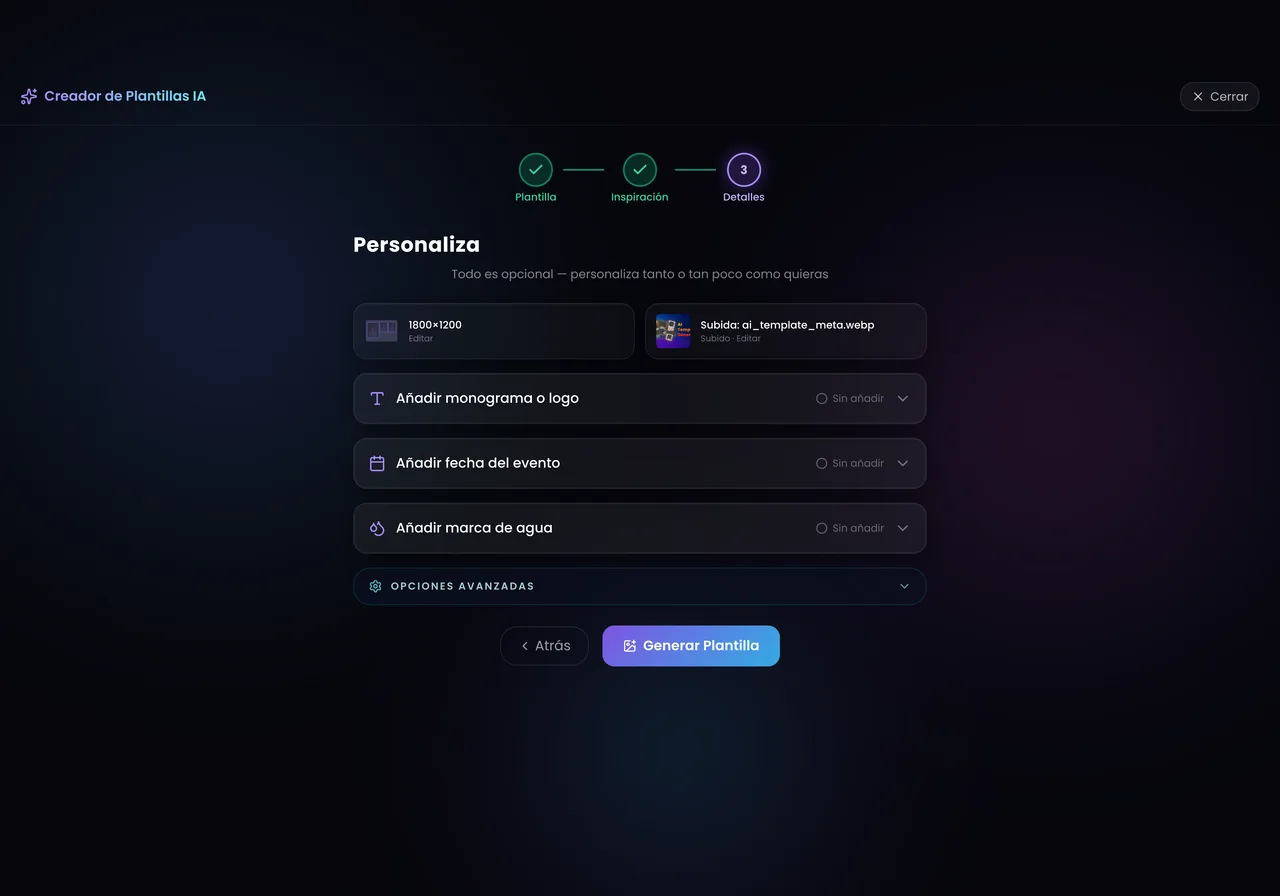
Tres secciones plegadas: Añadir monograma o logo, Añadir fecha del evento y Añadir marca de agua. El encabezado las llama opcionales, pero aquí la recomendación es abrir las tres, y la del monograma por encima de todas.
Pon los datos del monograma en los campos del monograma: un nombre o unas iniciales, y la ocasión. Hay una costumbre que conviene quitarse: subir una imagen de referencia y escribir algo como «monograma debajo del marco» en las instrucciones especiales dejando vacíos los campos del monograma. Esos campos son los que lee de verdad la generación.
Rellenarlo todo no recarga el diseño. El flujo equilibra el monograma, la fecha y la marca de agua con el arte para que convivan, en vez de amontonarse encima. Y si al final no te convence dónde ha quedado el monograma, la generación te entrega igualmente la plantilla sin él: lo ves en el paso siguiente.
Genera y recoge tres archivos
Pulsa Generar Plantilla. Tarda hasta un minuto y medio, y no hace falta que te quedes mirando: puedes cerrar la ventana y recoger el resultado más tarde en tu dashboard.
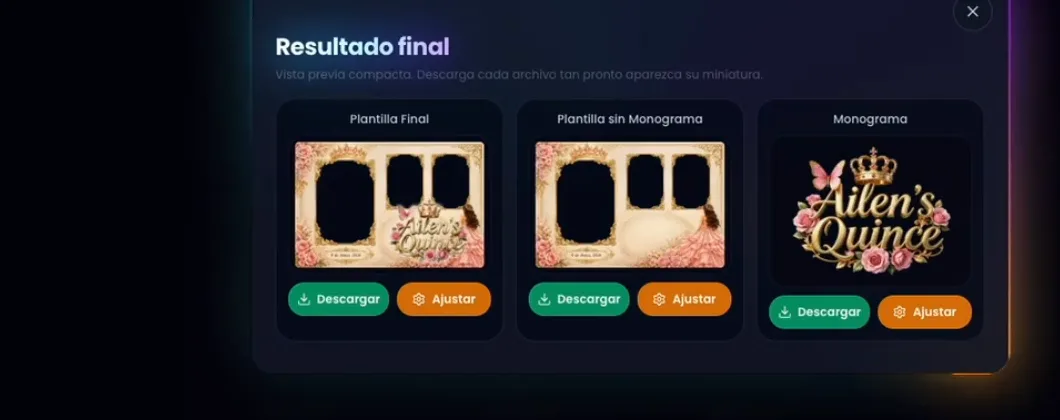
Lo que vuelve no es un archivo, son tres: Plantilla Final, Plantilla sin Monograma y el Monograma por separado. Cada uno con su botón de descarga.
El segundo es el útil silencioso. Una plantilla sin monograma es un molde reutilizable: mismo diseño, otro evento, sin volver a generar.
Opciones avanzadas que conviene conocer
Están plegadas al final del paso Personaliza. Puedes ignorarlas por completo, pero tres ajustes de ahí resuelven problemas que de otro modo cuesta arreglar.
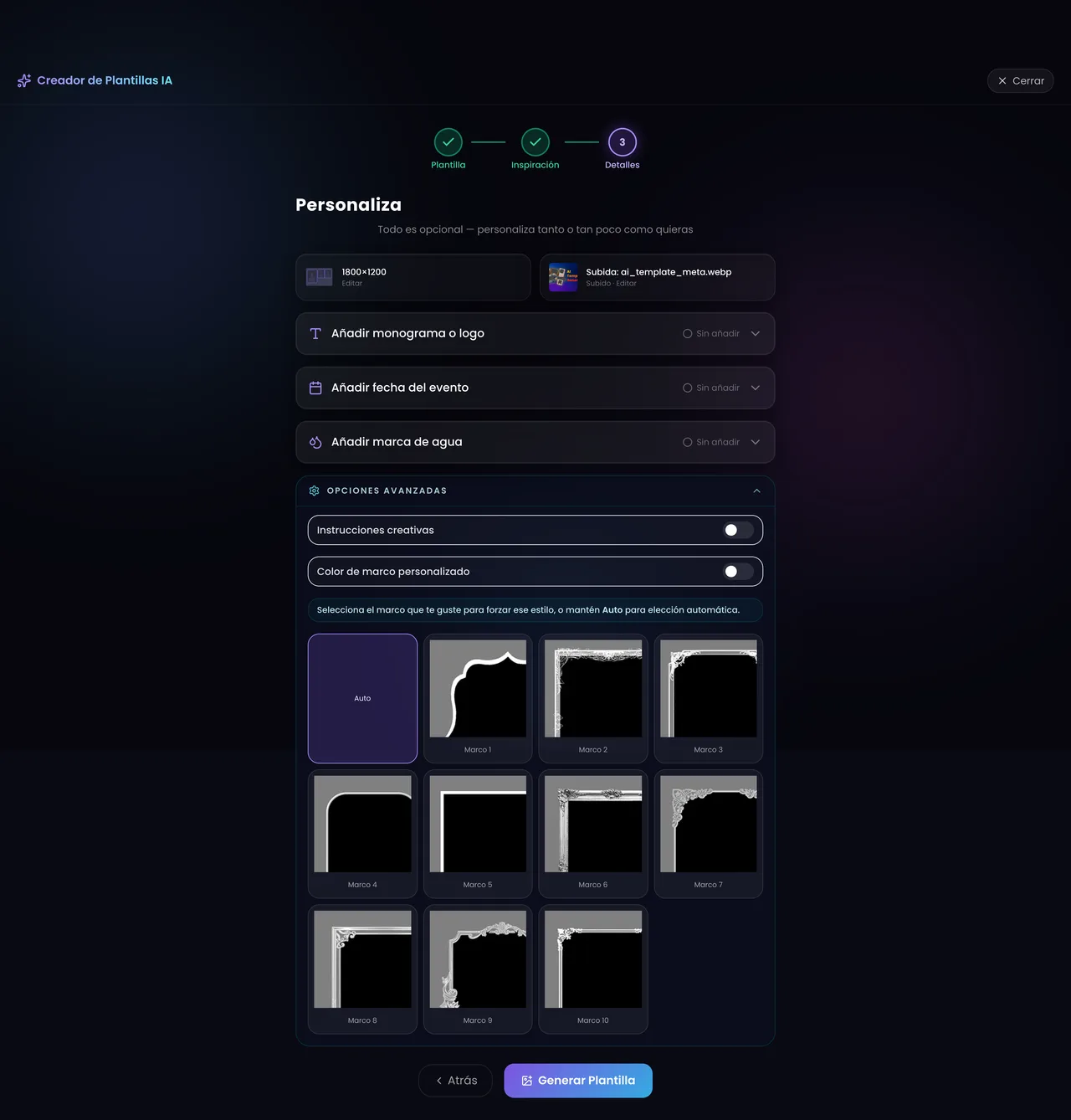
Forzar la forma del marco
Por defecto la forma del marco está en Auto y la herramienta elige la que pega con el estilo. La rejilla de abajo te deja sobreescribir eso y forzar una forma concreta: de arco, redondeada, recargada, cuadrada.
Merece la pena cuando ya sabes la forma, por ejemplo porque tiene que combinar con cartelería que ya está impresa.
Fijar el color del marco
Color de marco personalizado acepta un valor del selector de color o una descripción de texto. La opción de texto es la más útil de las dos: «Dorado Metálico» o «Plata Cepillada» llevan un acabado dentro, y un hexadecimal plano no.
Es el ajuste al que recurrir cuando el cliente tiene un color exacto y la elección automática se te va de ahí una y otra vez.
Añadir instrucciones de diseño de la plantilla
Instrucciones de diseño de la plantilla es un campo libre para elementos visuales, colores y ambientación. Por ejemplo, "Conserva a la chica de la imagen de referencia y colócala abajo a la izquierda" o "Mantén una ambientación de bosque encantado con una paleta de colores verde y plata". Nota: El texto de tu imagen de referencia se ignora. Para instrucciones sobre logos, texto o monogramas, usa Añadir monograma o logo.
La misma regla que en el resto de estas herramientas: describe lo que quieres ver. Las instrucciones escritas en negativo tienden a producir exactamente aquello que intentabas evitar.
Cómo conseguir mejores resultados
Usa imágenes de referencia 1:1 o 4:3
Las referencias en esas proporciones dan mejores resultados que las muy apaisadas o muy verticales de forma consistente. La propia herramienta te lo dice en su pantalla de carga, y conviene tomárselo en serio.
Una invitación es la mejor referencia posible
Ya trae la paleta, la tipografía y el ambiente del evento, decididos por alguien que estaba pensando exactamente en eso. Que lleve texto no es un problema.
No te quedes esperando la generación
Puedes cerrar la ventana y volver luego. El resultado aterriza igualmente en tu dashboard, así que una generación lenta no tiene por qué bloquearte otra cosa.
Guarda la versión sin monograma
Es la reutilizable. Descarga los tres archivos aunque hoy solo necesites la plantilla terminada.
Acierta el tamaño a la primera
Todo lo demás de la página se puede ajustar o regenerar. Las dimensiones de salida son la única decisión que acompaña al archivo para siempre, así que mira qué espera tu software antes de empezar.
Errores comunes
Elegir el layout por su aspecto
Todas las miniaturas se ven bien a tamaño miniatura. Lo que importa es el número de debajo: una plantilla preciosa con las dimensiones equivocadas no sirve.
Subir una captura de la invitación
Una foto o captura del arte da una lectura turbia de los colores. Usa el archivo original siempre que lo tengas.
Describir el monograma en las instrucciones especiales en vez de en sus campos
Subir una referencia y escribir «monograma debajo del marco» en las instrucciones especiales, con los campos del monograma en blanco, es la forma más habitual de acabar sin el monograma que querías. Pon el nombre y la ocasión en los campos hechos para eso.
Regenerar en vez de ajustar
Cada resultado tiene su botón de Ajustar. Volver a lanzar la generación entera gasta otros dos créditos y te da algo nuevo, no algo más cercano.
Sobre el monograma
La plantilla vuelve con un monograma ya puesto, y para la mayoría de eventos ahí se acaba la historia. Pero el generador de monogramas es una herramienta aparte con muchísimo más control —colores, elementos decorativos, estilo, proporción— y devuelve un PNG transparente que puedes colocar tú mismo sobre la plantilla.
Si el monograma es la pieza central del evento y no un detalle de la esquina, merece la pena hacerlo allí.
Leer: cómo hacer un monograma con IAPreguntas frecuentes
¿Necesito Photoshop o algún programa de diseño?
No. Todo el proceso ocurre en el navegador y consiste en elegir un layout, escoger o subir una imagen de referencia y rellenar campos opcionales. Las plantillas salen listas para producción con los huecos de foto transparentes, así que no hay postproducción.
¿De qué tamaño debe ser mi plantilla de photo booth?
Depende de lo que espere el software de tu cabina. 1800×1200 es la impresión 6×4 estándar; también hay tiras, cuadrados y verticales, además de tamaños de pantalla como 1920×1080. Elige el tamaño primero, porque es lo único que no puedes cambiar después.
¿Puedo usar mi propia invitación como diseño?
Sí. Súbela como imagen de referencia y la herramienta traduce sus colores, su tipografía y su ambiente a la plantilla. Funciona incluso si la invitación lleva texto.
¿Cuánto tarda en generarse una plantilla?
Hasta un minuto y medio aproximadamente. No hace falta esperar en la pantalla: puedes cerrar la ventana y encontrar la plantilla terminada en tu dashboard.
¿Qué archivos obtengo?
Tres: la plantilla final, esa misma plantilla sin el monograma, y el monograma por separado. La versión sin monograma es reutilizable en distintos eventos.
¿Puedo añadir la marca de mi estudio?
Sí, en la sección de marca de agua del paso Personaliza. Es lo que convierte un diseño genérico en algo reconociblemente tuyo.
Haz tu primera plantilla
Elige el tamaño que imprime tu cabina, dedica dos minutos a explorar la librería y genera una. El ciclo es lo bastante corto como para que el primer intento te enseñe más que cualquier planificación previa.