Hay una situación que conoce cualquiera que monte photo booths: el evento es el sábado, la clienta ha mandado tres fotos de referencia y un color, y lo que hace falta de verdad es un diseño que funcione en tira de 2x6, en mirror booth, en 360 y en la pantalla de bienvenida. Diseñar eso desde cero es una tarde. Ajustar algo que ya funciona son quince minutos.
Para eso está el Diseñador de Plantillas: una biblioteca de temas terminados con las piezas cambiables a la vista —color de los marcos, cortinas, flores, fondo, monograma— y una vista previa que se actualiza mientras tocas. Sin IA, sin prompt y sin sorpresas: las mismas decisiones dan el mismo diseño siempre, que es justo lo que necesitas cuando la clienta ya ha dado el visto bueno a un look.
Antes de empezar
- El tipo de eventoLos temas están clasificados por ocasión: Quince / Sweet 16, Graduación, Boda, Corporativo, Fiesta, Western / Rustic, Elegante, Temático, Floral, Festivo, Cumpleaños y Deportes. Saber en cuál estás reduce nueve páginas de temas a un puñado.
- Los nombres y la fechaEl texto que va en el monograma —"Quince de Laura", "Emma y Noé"— y la fecha del evento si quieres que salga impresa. Las dos cosas se escriben, no se diseñan.
- Una idea aproximada de colorNo hace falta un código hexadecimal. El paso de diseño ofrece colores con nombre propio para cada tema, así que llegar con "marcos dorados y cortinas verde salvia" sirve más que llegar con una muestra de color.
- Una cuenta gratuitaGenerar gasta un crédito. Las cuentas nuevas traen de sobra para hacer esto entero, y las descargas de prueba llevan marca de agua hasta que pasas a un plan de pago.
Los seis pasos
El asistente los va contando arriba: Tema, Diseñar, Personalizar, Monograma, Personalizar Mono y Diseños. Solo el último cuesta algo, y con Anterior se puede volver atrás en cualquier momento.
Elige un tema
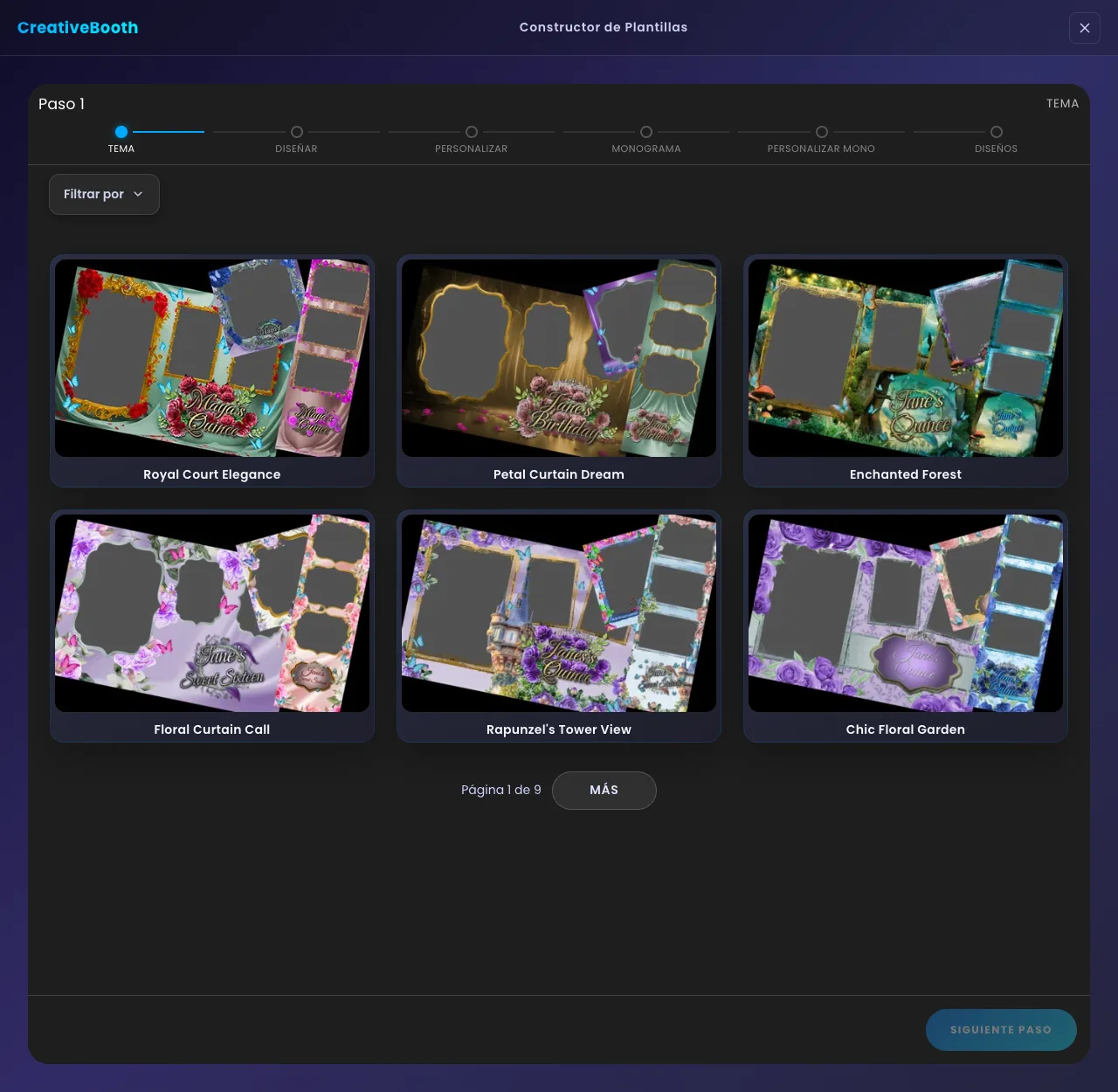
Seis temas por página, nueve páginas, y cada tarjeta es un diseño terminado, no una plantilla en blanco. Filtrar por acota la rejilla a una ocasión y Más avanza de página.
El recorrido usa Royal Court Elegance (los nombres de los temas están en inglés en la interfaz). Elige por la composición, no por el color: dónde caen los huecos de foto, cuántos hay, si el arte los enmarca o los acompaña. El color lo cambias en el paso siguiente; la disposición no.
¿Nada de lo que hay es lo que pidió la clienta? Solicitar un Tema admite una descripción y una imagen de ejemplo, y los diseños nuevos suelen entrar en un par de días.
Cambia solo lo que te interesa
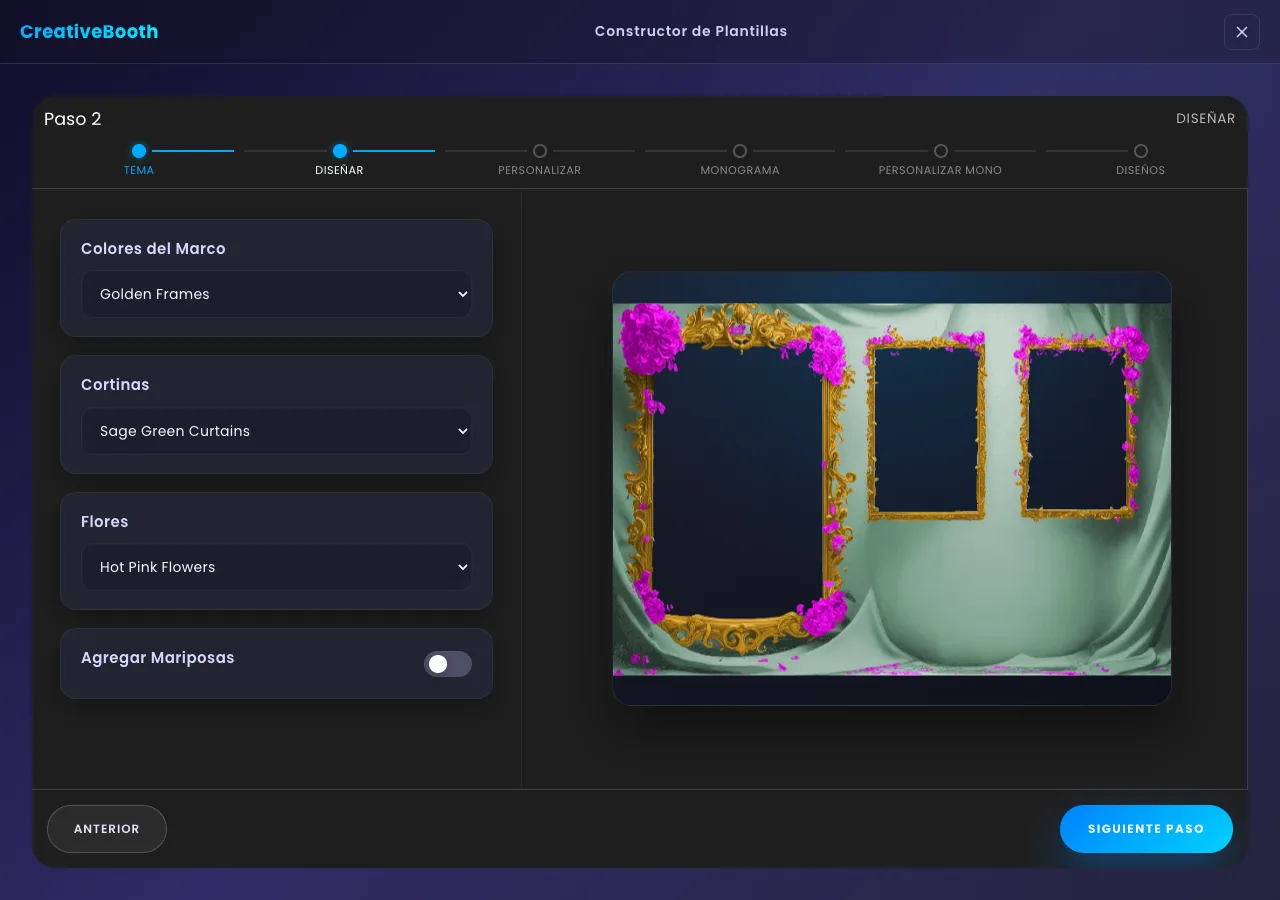
Esta es la pantalla que justifica la herramienta. La vista previa de la izquierda es la plantilla de verdad, montada por capas, y se redibuja según tocas cada desplegable de la derecha.
Las opciones son las piezas propias del tema, así que cambian de uno a otro: aquí Colores del Marco, Cortinas y Flores, más un interruptor de Agregar Mariposas. Otros temas sacan globos, confeti, un muro de flores, corazones, rosas, destellos, color de madera, un símbolo del zodiaco, paneles art déco o un cartel de temporada.
Cada valor es un color con nombre, no un selector libre. Suena a limitación y es exactamente lo contrario: cada opción es arte dibujado para ese tema, así que nada de lo que elijas aquí puede salir mal.
Añade la fecha y tu marca
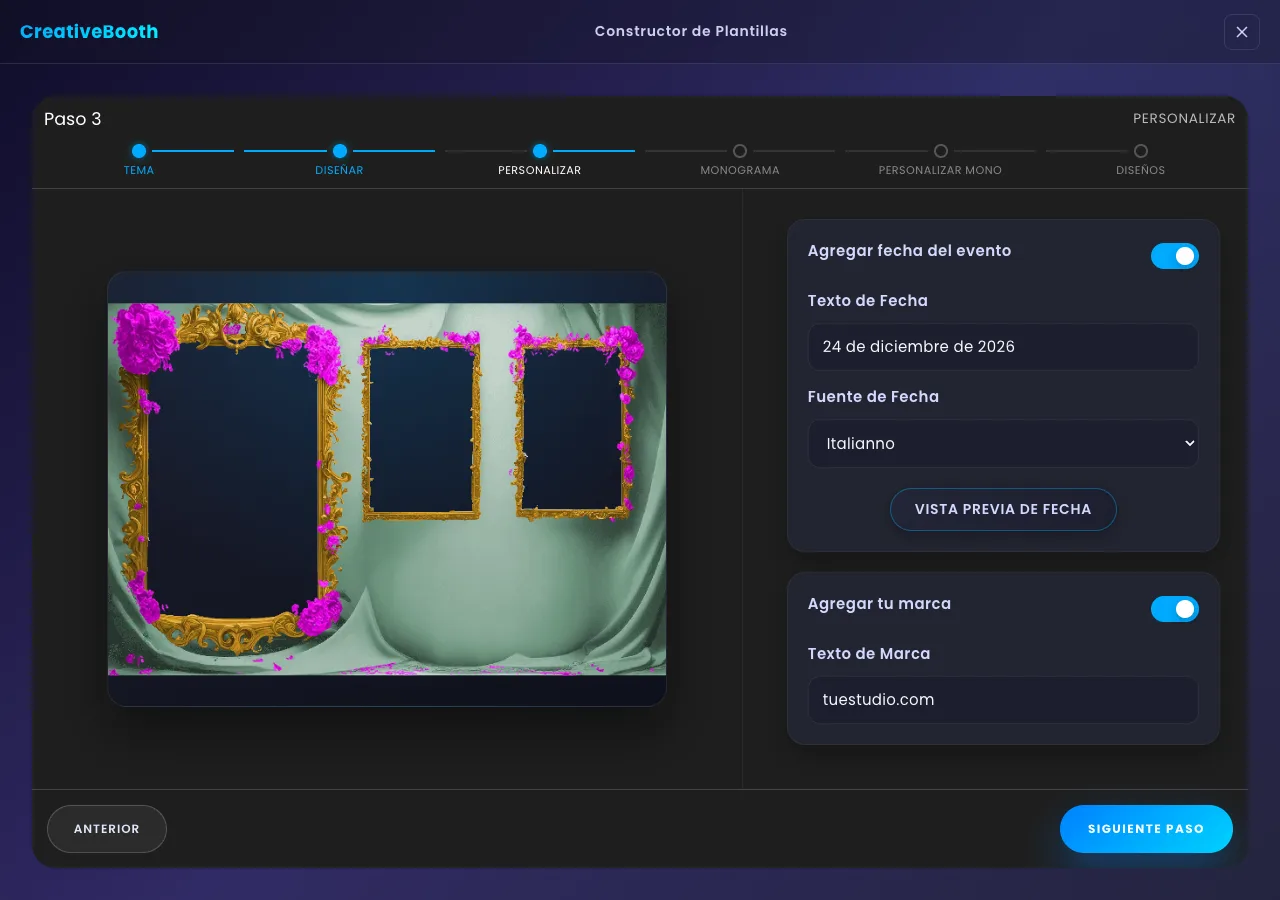
Dos interruptores, los dos apagados de serie. Agregar fecha del evento despliega un campo de Texto de Fecha y una lista de Fuente de Fecha —siete tipografías caligráficas, de Italianno a Waterfall— más Vista Previa de Fecha, que la dibuja sobre la plantilla para que veas la letra a su tamaño real antes de decidir.
Agregar tu marca hace lo mismo con una línea de Texto de Marca: el nombre de tu estudio o tu web, en pequeño y colocada donde no pelea con el diseño. Es la diferencia entre una plantilla que podría ser de cualquiera y una que se reconoce como tuya.
Las dos son opcionales y las dos merecen la pena. La fecha es lo que hace que la gente se guarde la foto.
Decide de dónde sale el monograma
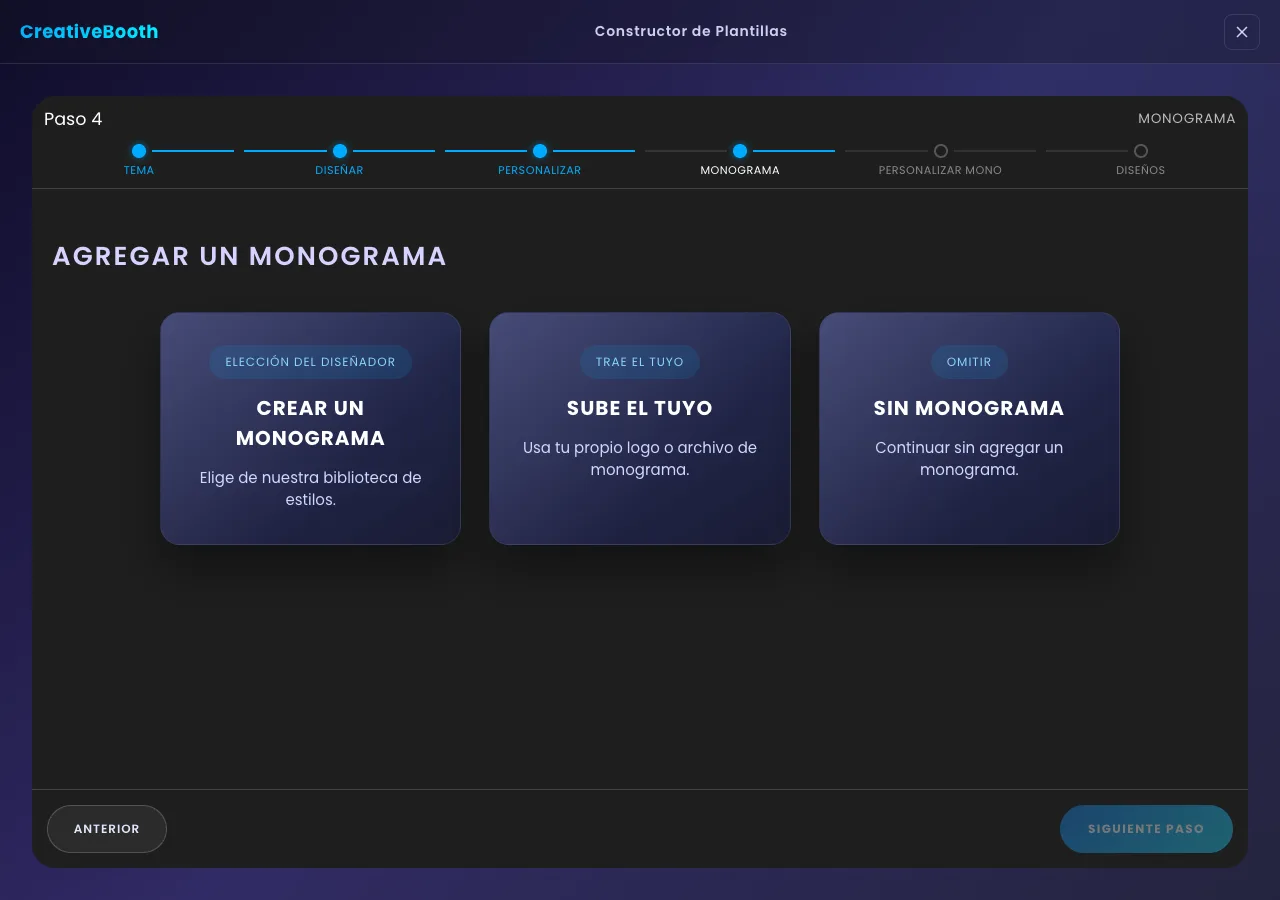
Tres tarjetas. Crear un Monograma coge un diseño de la biblioteca incorporada. Sube el tuyo admite un logo o un monograma que ya tengas. Sin Monograma se lo salta y va directo al paso de los diseños.
Coge la primera salvo que tengas un motivo para no hacerlo. El monograma es lo que ata la plantilla a ese evento concreto, y además vuelve como archivo aparte que puedes reutilizar en cartelería y en la pantalla de bienvenida.
Un aviso antes de volver atrás: cambiar de idea aquí borra el estilo y el texto que hubieras puesto en el paso siguiente. Resuelve esto antes de ponerte a rellenar ese formulario.
Monta el monograma
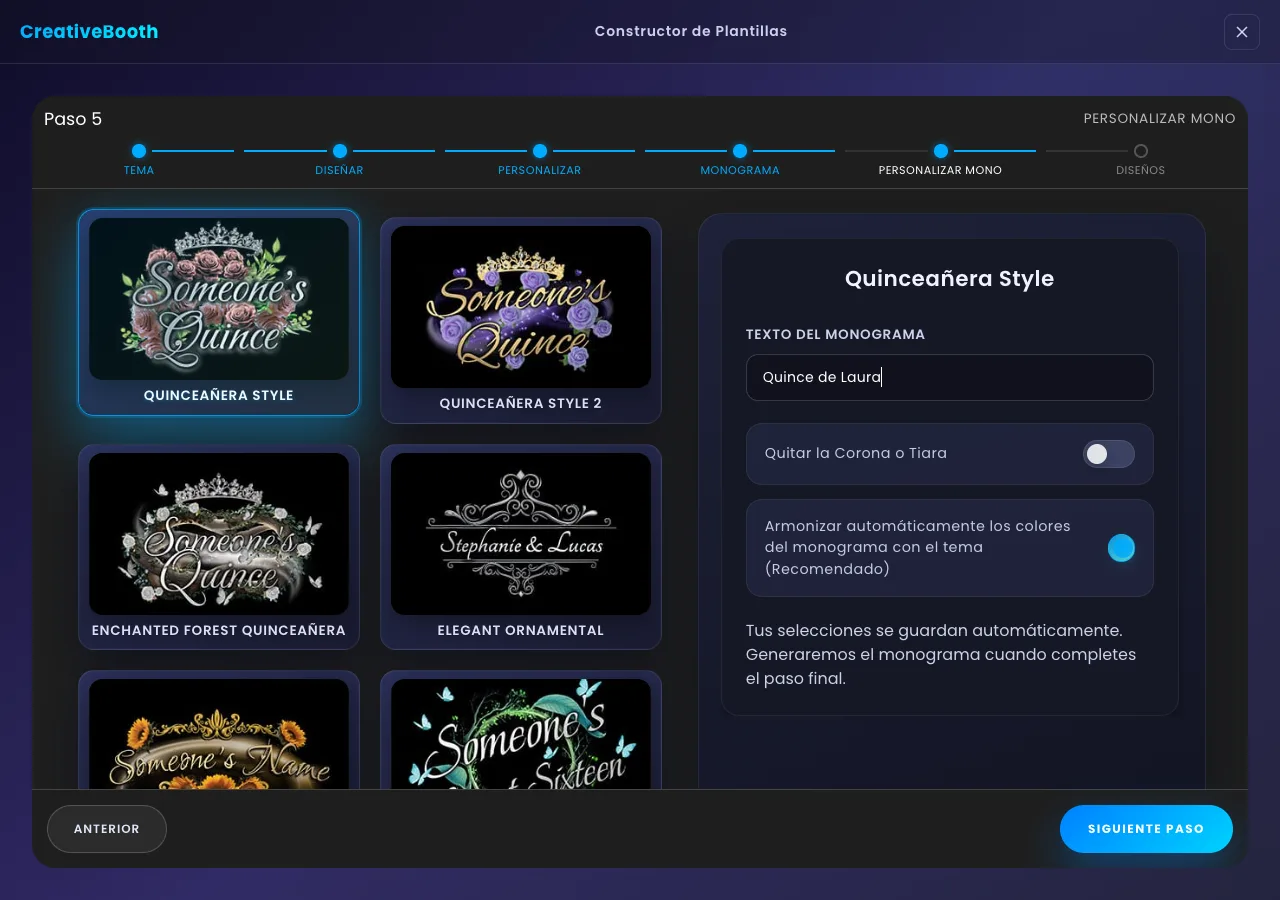
Por la ruta de Crear un Monograma aparece una galería de estilos —seis por página, cinco páginas— y a la derecha un formulario que cambia con el estilo elegido. Texto del Monograma es el campo constante; el resto son los interruptores propios de ese diseño, como Quitar la Corona o Tiara.
Deja encendido Armonizar automáticamente los colores del monograma con el tema. Viene activado y es la razón de que el monograma vuelva pareciendo parte de la plantilla en vez de algo pegado encima.
Todavía no se renderiza nada, y el aviso en pantalla lo dice: las selecciones se guardan y el monograma se genera al completar el último paso. Así que probar otro estilo aquí no cuesta nada.
Elige los diseños y genera
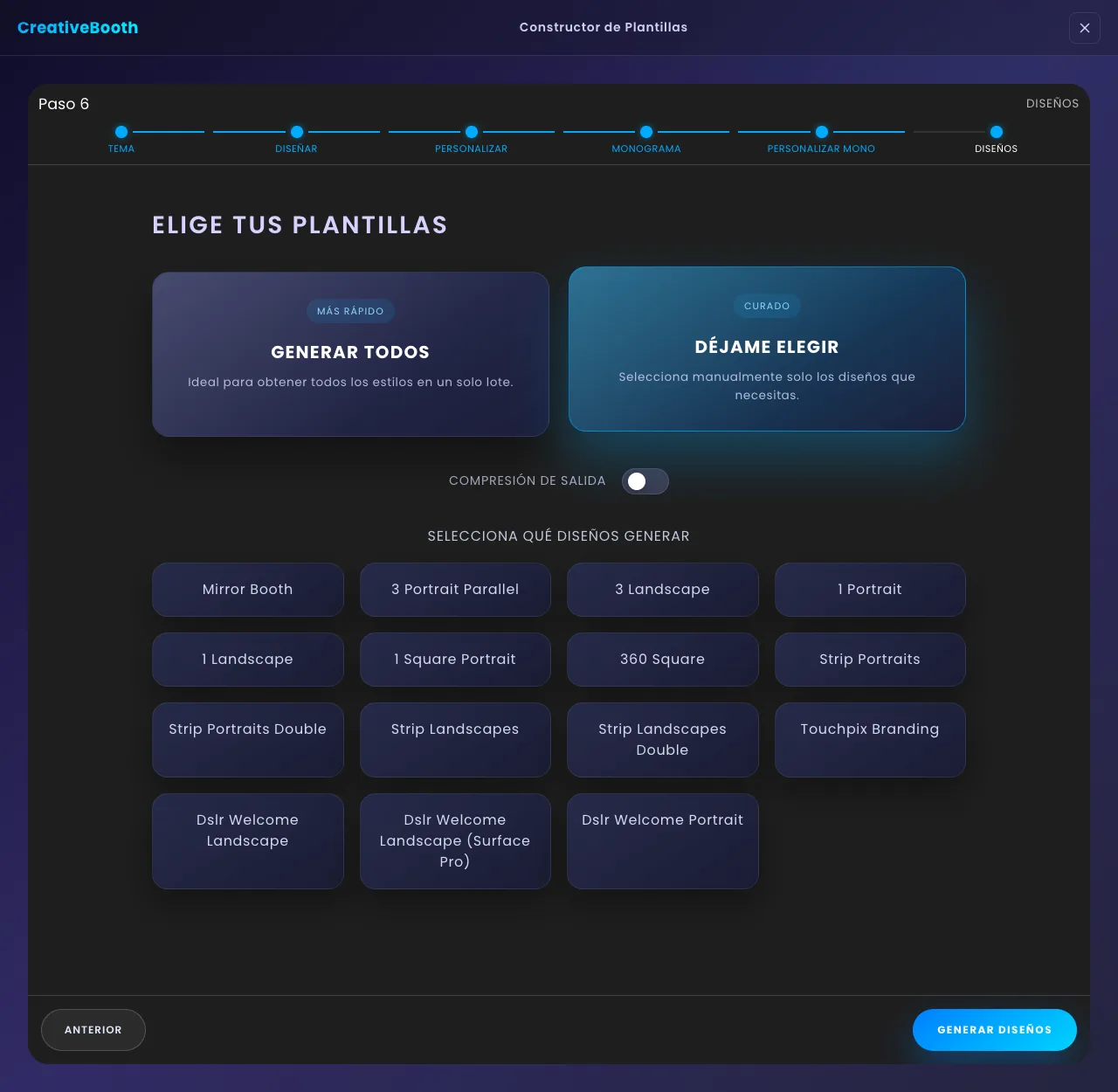
Generar Todos saca todos los diseños de una tacada. Déjame Elegir despliega una rejilla de quince para seleccionarlos a mano: Mirror Booth, 3 Portrait Parallel, 3 Landscape, 1 Portrait, 1 Landscape, 1 Square Portrait, 360 Square, cuatro variantes de tira, Touchpix Branding y tres pantallas de bienvenida para DSLR.
Coge Generar Todos. Una tirada cuesta un crédito estés en el modo que estés, así que elegir tres diseños cuesta exactamente lo mismo que llevarte los dieciséis. Y el diseño que creías que no necesitabas es justo el que te pide el local el día del evento.
El interruptor de Compresión de Salida cambia tamaño de archivo por fidelidad; déjalo apagado salvo que tu software de photo booth se ponga tiquismiquis con el peso. Después, Generar Diseños gasta el crédito.
Recoge los archivos
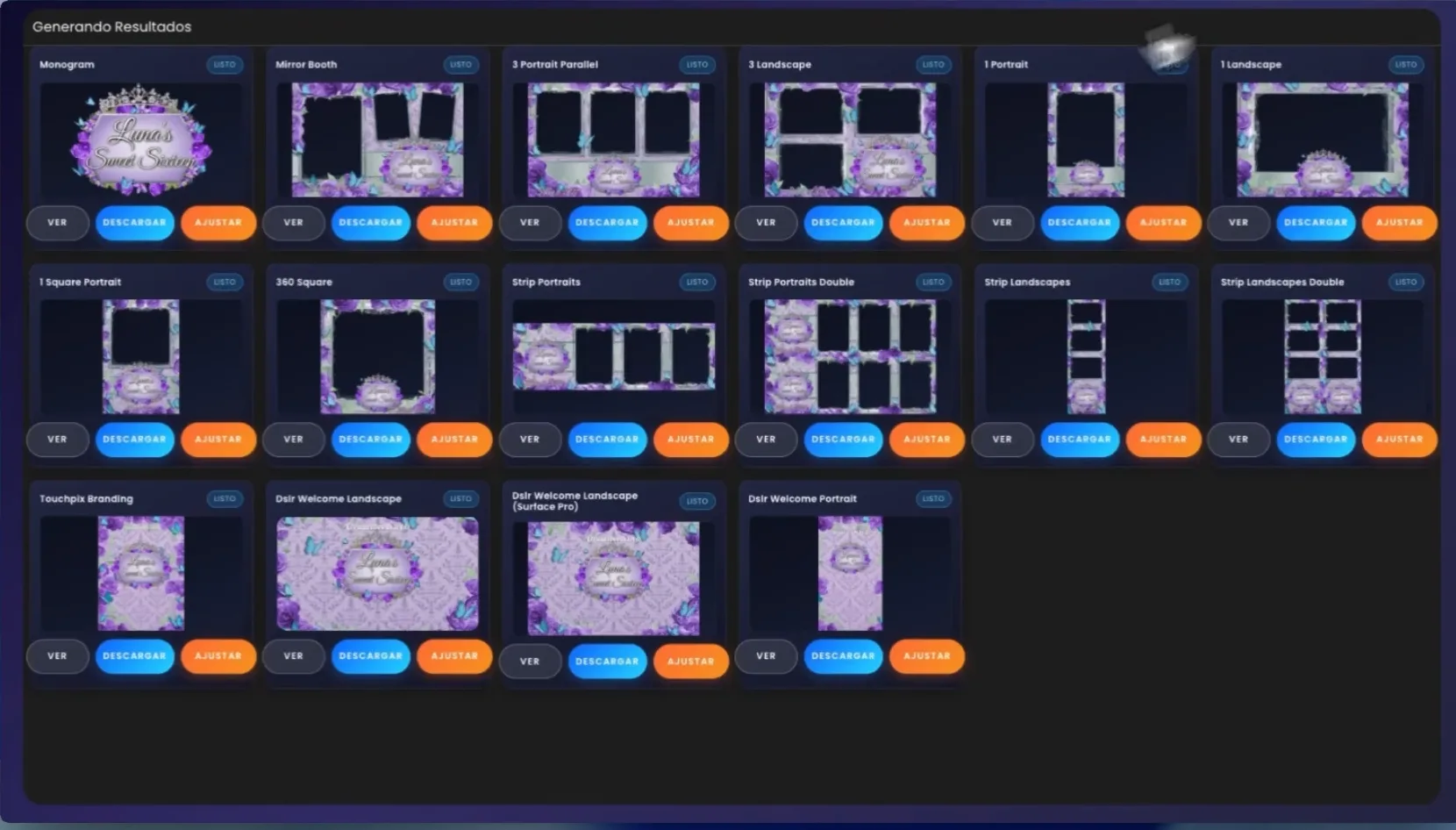
La pantalla de resultados se va rellenando según termina cada diseño: una tarjeta por diseño, marcada GENERANDO y luego LISTO, normalmente con el monograma el primero. No hace falta esperar a que acabe la tanda entera para descargar los que ya están.
Cada tarjeta ofrece Ver, Descargar y Ajustar. Esto último abre un panel de Editar Imagen con presets —Vivo, Cinemático, Sepia, Restablecer— y controles de brillo, contraste, saturación, tono, temperatura, tinte y viñeta, más Descargar Imagen. Está para cuando la impresión sale más oscura de lo que prometía la pantalla.
Lo que baja es un PNG listo para producción con transparencia de verdad en los huecos de foto, al tamaño del diseño que pediste. Nada que aplanar, nada que recortar.
Abre el archivo de verdad antes de mandarlo
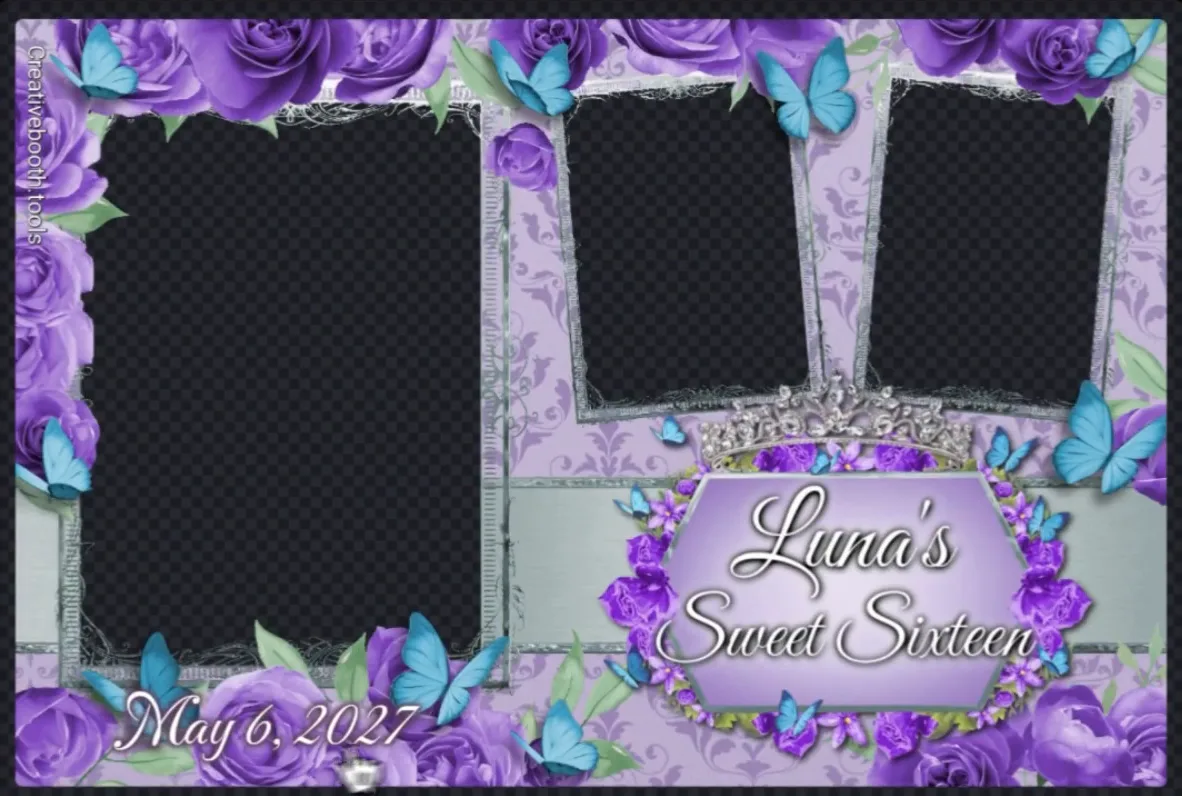
Ver enseña el diseño a tamaño completo, y es el único sitio donde ves lo que va a cargar tu software de photo booth. El damero no es parte del diseño: es como el navegador dibuja la transparencia, y ahí es donde caen las fotos de los invitados.
Qué mirar: que el monograma esté donde esperabas, que la fecha se lea a este tamaño y no solo en miniatura, y que los huecos de foto estén donde el arte da a entender.
En cuenta de prueba el archivo lleva una marca de agua en el borde. Desaparece con un plan de pago; el diseño en sí está igual de terminado en ambos casos.
Cómo sacarle más partido
Elige el tema por composición y recolorea después
Una miniatura con los colores equivocados pero la disposición de fotos correcta es mejor punto de partida que al revés. El paso 2 arregla el color en segundos; nada arregla una disposición que no encaja en el local.
Genera siempre todos
Es el mismo crédito que sacar uno solo. Las tiras y las pantallas de bienvenida son justo lo que te pide el operador a las seis de la tarde del sábado.
Usa la vista previa de fecha antes de fijar la tipografía
Las caligráficas se leen muy distinto al tamaño de la plantilla que en un desplegable. Waterfall e Italianno se parecen en la lista y no se parecen en nada impresas.
Enciende la línea de marca en todos los trabajos
Cuesta un campo y es la publicidad más barata que tiene un negocio de photo booth: cada foto que sale del evento la lleva.
Guarda el archivo del monograma
Vuelve como diseño independiente. Ese mismo arte vale para el cartel de bienvenida, el seating y, si el local tiene pantalla, para un vídeo en bucle.
Repítelo dos veces si la clienta no se decide
Dos créditos compran dos juegos completos y coherentes en vez de un solo diseño de compromiso. Y como la herramienta es predecible, entre uno y otro solo cambia lo que tú cambiaste.
Errores habituales
Usar Déjame Elegir para ahorrar créditos
No ahorra ninguno. El crédito se gasta por tirada, no por diseño, así que elegir a mano solo limita lo que te llevas.
Volver al paso 4 con el formulario del monograma ya relleno
Cambiar la ruta del monograma borra el estilo y el texto que habías puesto en el paso 5. Decide entre crear, subir u omitir antes de empezar a escribir.
Subir un JPEG como monograma
La ruta de subida admite PNG. Un JPEG no tiene transparencia, así que lo que sale es tu logo sobre un rectángulo blanco en mitad del arte.
Apagar la armonización de color
Viene encendida por algo. Apagada, el monograma conserva su propia paleta y se lee como una pegatina encima de la plantilla en vez de como parte de ella.
Dejar la compresión activada por costumbre
Reduce el archivo a costa de la fidelidad del arte. Salvo que tu software rechace subidas grandes, estás perdiendo calidad a cambio de nada.
Juzgar el diseño por la rejilla de miniaturas
Las tarjetas de resultados son pequeñas. Abre Ver en el diseño que vas a imprimir de verdad antes de mandarle nada a nadie.
O deja que la IA lo diseñe
El Diseñador de Plantillas y el generador con IA resuelven el mismo problema por extremos opuestos. Este te da un diseño terminado y un juego fijo de controles: predecible, repetible y la opción correcta cuando la clienta ya aprobó un look o necesitas una segunda plantilla a juego con la primera.
La ruta con IA va al revés: le enseñas una invitación o eliges una imagen de referencia y diseña algo que no existía. Mejor cuando en la biblioteca no hay ningún tema que encaje, o cuando la gracia es precisamente que nadie más tenga esa plantilla. Es otro recorrido, y está contado entero.
Leer: cómo hacer una plantilla de photo booth con IAPreguntas frecuentes
¿Necesito Photoshop o algún programa de diseño?
No. Todo pasa en el navegador y el proceso entero consiste en elegir un tema, cambiar opciones con nombre y escribir un par de líneas de texto. Las plantillas salen como PNG listos para producción con los huecos de foto transparentes, así que no hay postproducción.
¿En qué se diferencia del generador de plantillas con IA?
El Diseñador de Plantillas parte de un tema terminado de la biblioteca y te deja cambiar piezas concretas, así que las mismas decisiones dan siempre el mismo resultado. El generador con IA crea un diseño original a partir de una imagen de referencia o una descripción. Usa este cuando necesites previsibilidad y el otro cuando necesites algo nuevo.
¿Cuántos diseños me llevo?
Dieciséis contando el monograma: mirror booth, disposiciones de tres fotos en vertical y horizontal, una foto en vertical, horizontal y cuadrada, 360, cuatro variantes de tira, la de Touchpix y tres pantallas de bienvenida para DSLR. Generar Todos los saca de una vez.
¿Sale más barato elegir menos diseños?
No. Una tirada cuesta un crédito tanto si generas todos los diseños como si generas uno, y por eso Generar Todos es casi siempre la opción correcta.
¿Puedo usar mi propio logo en vez de un monograma?
Sí. Elige Sube el tuyo en el paso 4 y arrastra un PNG. Tiene que ser PNG y no JPEG, porque el archivo necesita fondo transparente para asentarse bien sobre el arte.
¿Puedo poner la marca de mi estudio en la plantilla?
Sí, con Agregar tu marca en el paso de Personalizar. Coloca una línea pequeña con tu marca dentro del diseño, y es lo que convierte una plantilla en algo reconociblemente tuyo.
¿Y si el tema que quiero no está en la biblioteca?
Usa Solicitar un Tema en el primer paso. Admite una descripción y una imagen de ejemplo, y los diseños nuevos suelen añadirse en 24 o 48 horas para todo el mundo.
¿Puedo retocar los colores después de generar?
Sí, hasta cierto punto. Ajustar, en cada tarjeta de resultado, abre un editor con presets y controles de brillo, contraste, saturación, tono, temperatura, tinte y viñeta. Para algo más estructural, vuelve por el asistente y genera otra vez.
¿Cuánto tiempo están disponibles mis archivos?
Los archivos generados se quedan en tu panel 30 días y luego se borran solos, así que descárgalos antes de que eso pase. Siempre puedes volver a lanzar la herramienta: las mismas decisiones dan el mismo diseño.
Personaliza tu primera plantilla
Elige un tema cercano al evento, dedica dos minutos a los colores, enciende la fecha y tu línea de marca, y genera el juego completo. La primera vez son quince minutos; a la tercera lo haces mientras hablas por teléfono con la clienta.