Una plantilla generada llega terminada: el diseño, el marco y los huecos de foto ya recortados. Lo que no puede saber es que la clienta quiere el nombre más grande, un segundo monograma en la esquina vacía o el conjunto un punto más cálido.
Ese es el hueco que llena el Editor Creativo. Abre la plantilla que acabas de generar como un lienzo, te deja soltar monogramas encima, moverlos y graduar el resultado, y después escribe la versión nueva sobre la anterior. No se redibuja nada: la plantilla base sigue tal cual la produjo la IA y todo lo que añades se apoya encima como una capa propia.
Esta guía recorre el ciclo completo, incluida la parte que casi nadie descubre sola: dentro del editor puedes generar un monograma nuevo sin perder la composición que ya tienes montada.
Antes de empezar
- Una plantilla generadaEl editor se abre encima de una. Genera primero la plantilla: el botón Abrir Editor Creativo está justo debajo de los resultados, y el mismo botón acompaña a cada plantilla del historial de tu panel.
- Créditos, si vas a generarComponer, mover, graduar y descargar son gratis. Solo gasta crédito generar un monograma nuevo desde dentro del editor, y el botón te lo avisa antes de que lo pulses.
- Un PNG tuyo, si quieresTambién sirve el logo de un cliente o un monograma que ya tengas. Con fondo transparente el resultado es limpio; con cualquier otro fondo aterriza como un rectángulo.
- Diez minutos tranquilosLa composición no se va guardando sola. Cerrar el editor la tira, así que conviene terminar de una sentada lo que empieces.
De dónde salen los monogramas
La columna de la derecha del editor tiene dos pestañas y responden a dos preguntas distintas. Cuál te toca depende de si la pieza que necesitas ya existe.
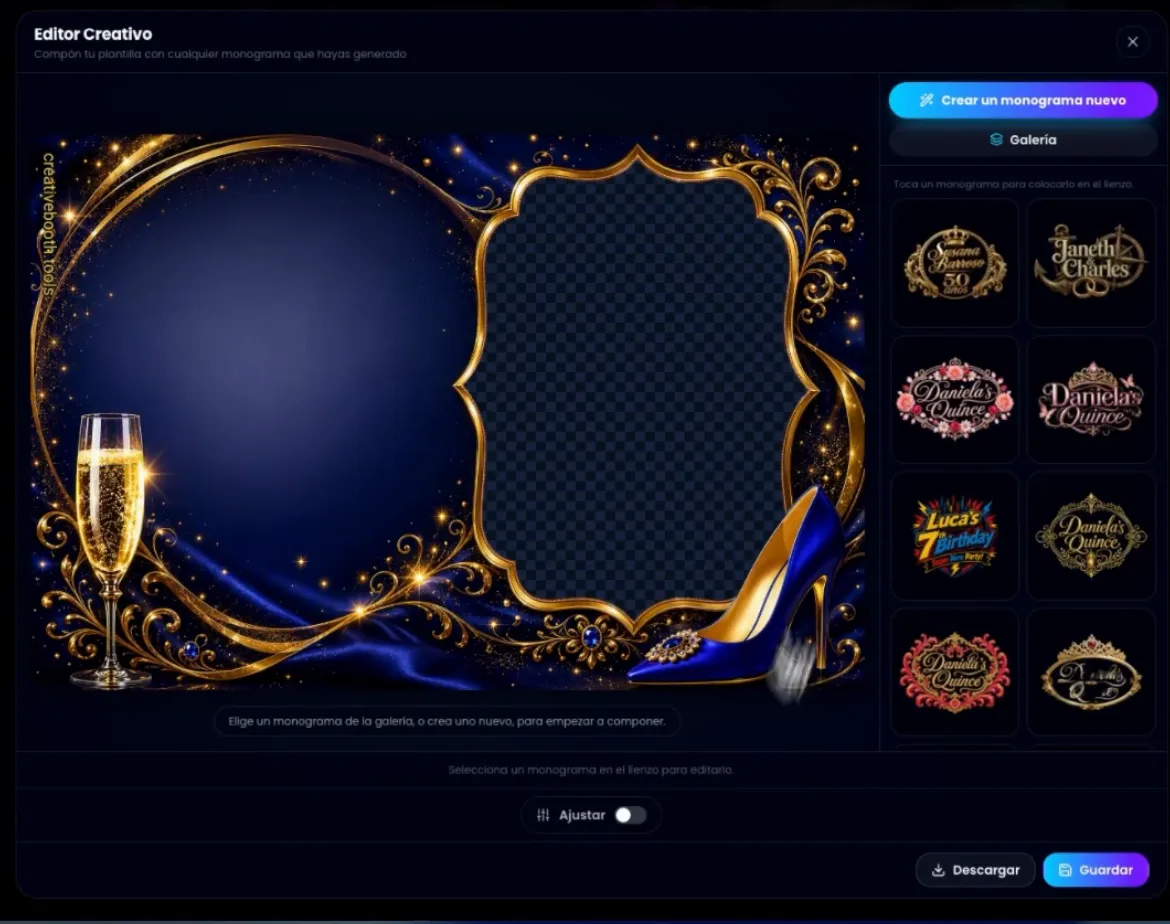
Galería
Todos los monogramas de IA que has generado en los últimos siete días, en una rejilla de miniaturas. Tocas uno y cae en el lienzo. Nada que rellenar, nada que esperar y ningún crédito de por medio.
Crear un monograma nuevo
El generador de monogramas completo, plegado dentro de la columna. Tres caminos de IA más la opción de subir un archivo tuyo, y lo que salga se coloca directamente sobre el lienzo.
Las pestañas no son excluyentes. La mayoría de las composiciones acaban mezclando las dos: algo de la galería para la esquina y algo nuevo para la pieza central.
Componer el lienzo
La plantilla ocupa el lienzo y el monograma que venía con ella —si es que venía— ya está colocado. A partir de aquí todo es manipulación directa: seleccionas una capa y la arrastras.
Abre el editor
Recién generada la plantilla, Abrir Editor Creativo es el botón ancho que hay bajo las tres tarjetas de resultado. Desde el panel, ese mismo botón acompaña a cualquier plantilla del historial.
Si la plantilla salió sin monograma, la tarjeta lleva Añade tu monograma, que abre el editor directamente en la pestaña de creación. Es el mismo editor, solo cambia por dónde entras.
Pon un monograma en el lienzo
Toca una miniatura de la Galería y aparece sobre la plantilla. El primero cae en el hueco que el layout reserva para él; los siguientes van en cascada hacia el centro para no taparse entre ellos.
El aviso del lienzo vacío —"Elige un monograma de la galería, o crea uno nuevo, para empezar a componer."— desaparece en cuanto hay algo.
Vigila el damero mientras colocas. Esos cuadros grises no son decoración: marcan las zonas transparentes de la plantilla, es decir, los huecos donde el photo booth mete las fotos. Un monograma que en pantalla parece bien centrado puede acabar sobre la cara de un invitado.
Muévelo, escálalo y gíralo
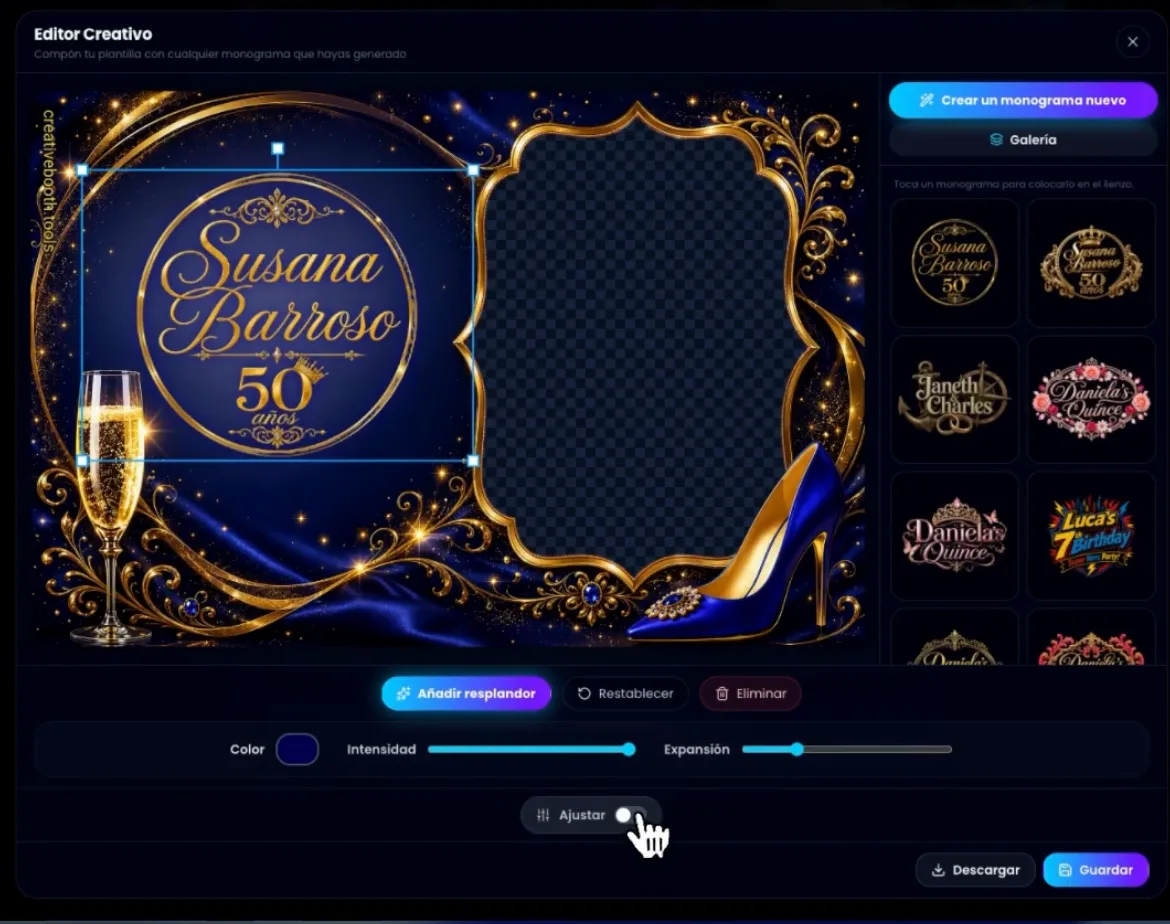
Se arrastra desde el centro. Los cuatro tiradores de las esquinas cambian el tamaño con la proporción bloqueada, así que no hay forma de deformar un monograma sin querer. El tirador que flota encima de la selección lo gira.
Nada se confirma mientras arrastras: la capa se asienta cuando sueltas. En móvil y tablet los tiradores se dibujan más grandes, porque un dedo no es un puntero.
Usa las herramientas de capa de abajo
Al seleccionar una capa aparecen tres botones bajo el lienzo. Añadir resplandor le pone un halo por detrás y abre Color, Intensidad y Expansión para darle forma: es la vía rápida para despegar unas letras doradas de un fondo oscuro.
Restablecer devuelve la capa a su sitio y su tamaño de partida. Eliminar la quita del lienzo, y la tecla Supr hace lo mismo con lo que esté seleccionado.
El resplandor es de la capa, no de la composición. Dos monogramas pueden llevar dos halos distintos.
Crear un monograma dentro del editor
Esta es la parte que se pasa por alto. Crear un monograma nuevo no es un enlace de vuelta a otra herramienta: es el generador funcionando dentro de la columna, con el lienzo intacto al lado.
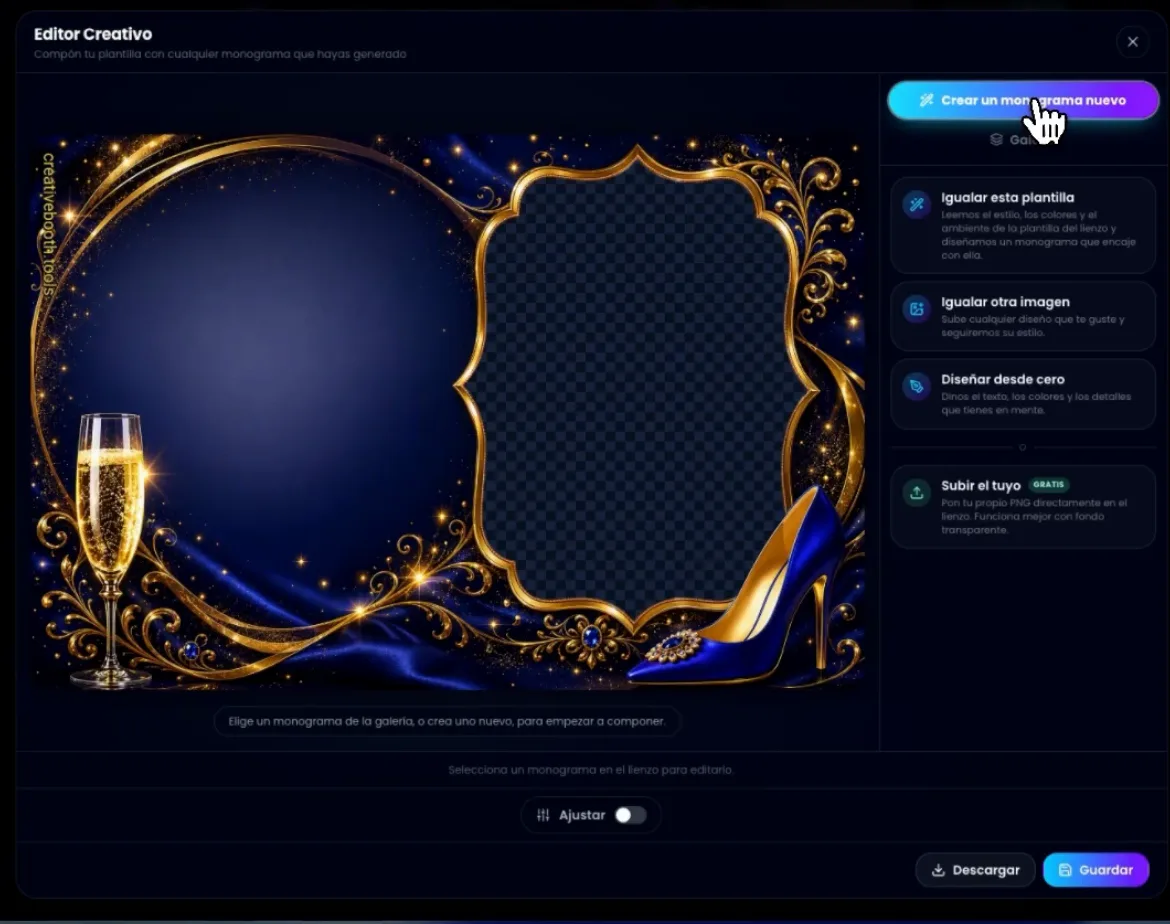
Elige uno de los cuatro caminos
Igualar esta plantilla le entrega al modelo la plantilla del lienzo como referencia de estilo. Sin subir nada y sin describir nada: los colores, la ornamentación y el ambiente del diseño que estás viendo vuelven dentro del monograma.
Igualar otra imagen hace lo mismo con un archivo que tú aportas, normalmente la invitación sobre la que se montó el evento. Diseñar desde cero es el formulario en blanco: dices el texto, los colores y los detalles.
Subir el tuyo es la cuarta opción y la rara del grupo. Lleva la etiqueta Gratis porque no pasa por la IA en ningún momento.
Rellena el formulario corto
En los dos caminos de igualar el formulario es diminuto a propósito, porque el estilo lo carga la imagen: Texto Principal es obligatorio —"Susana Barroso" en el recorrido— y Texto Secundario es opcional, casi siempre una fecha o una edad.
En Igualar otra imagen lo primero es la zona de Tu Inspiración. Arrastra el archivo o haz clic para buscarlo; se aceptan JPG, PNG y WEBP.
Diseñar desde cero pide en su lugar Texto Principal y Color Principal, los dos obligatorios. + Más detalles despliega Estilo de Diseño, Describe las flores que deseas, Describe cualquier otro elemento y ¿Incluir una Corona de Princesa?, todos opcionales: un monograma con dos detalles bien elegidos suele ganarle a otro cargado con cinco.
Añade instrucciones cuando la imagen no baste
Marcar Instrucciones especiales en cualquiera de los dos caminos de igualar abre un cuadro de texto libre para lo que una imagen de referencia no puede contar por sí sola.
En el recorrido sirve para conservar un elemento y descartar el resto: "ningún otro elemento, ni zapato, ni copa. Solo usa la corona sobre el número 50". Esa es la forma que funciona: nombra lo que quieres conservar en vez de enumerar todo lo que no quieres.
Genera y déjalo trabajar
La línea ámbar que hay sobre el botón —"Esto consumirá otro crédito"— es lo último que lees antes de Generar monograma. No hay formato que elegir: dentro del editor todo sale en 4:3, porque de todas formas vas a escalarlo y colocarlo a mano.
Tarda entre uno y dos minutos. Deja el editor abierto: el lienzo y todo lo que ya hay en él se quedan donde están mientras trabaja, y lanzar una segunda generación no hace que la primera termine antes.
Cuando llega, el monograma se añade al lienzo ya seleccionado, listo para arrastrar. Además entra en la Galería, así que puedes soltar una segunda copia sin volver a generar.
O sube el tuyo y te ahorras todo lo anterior
Subir el tuyo se salta el proceso entero. Eliges un PNG y está en el lienzo al instante, sin coste.
Conviene saber qué se cambia por esa velocidad: un archivo subido no se guarda en ningún sitio. No queda registrado, no aparecerá después en la Galería y vive solo mientras dure esta composición. Guarda la plantilla mientras esté ahí o tendrás que volver a buscar el archivo.
Graduar, descargar y guardar
Quedan dos cosas: que la composición parezca una sola imagen y no tres cosas pegadas, y decidir qué se hace con ella.
Gradúa el conjunto con Ajustar
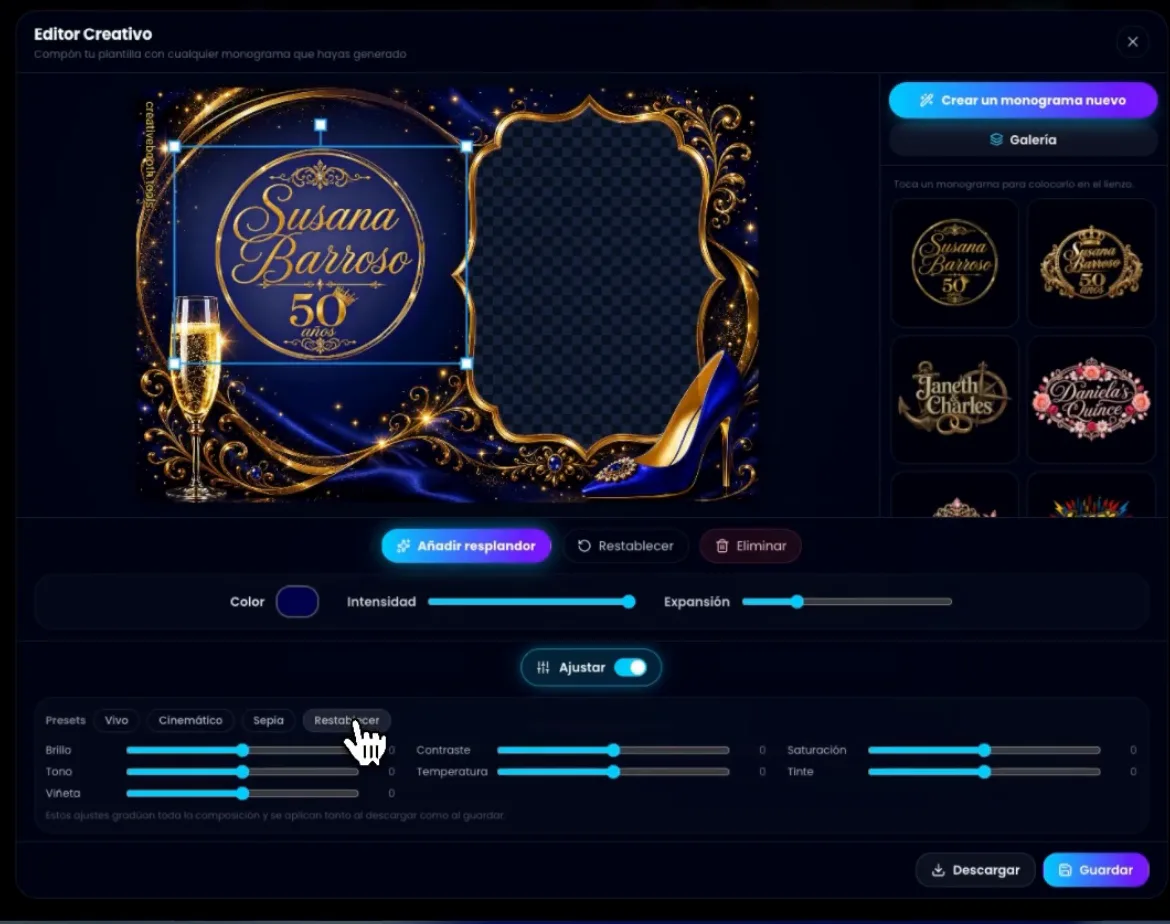
El interruptor Ajustar del final abre un panel con presets —Vivo, Cinemático, Sepia y Restablecer— y siete deslizadores: Brillo, Contraste, Saturación, Tono, Temperatura, Tinte y Viñeta.
Esto gradúa la composición, no una capa. La plantilla y los monogramas se mueven juntos, que es justo lo que hace que un monograma generado aparte deje de parecer pegado encima.
Mientras haya algún ajuste puesto, el botón lleva una chapa ON para que se vea de un vistazo que la descarga no va a coincidir con la plantilla en bruto.
Descarga una copia
Descargar exporta el lienzo como PNG a la resolución nativa de la plantilla —no al tamaño con el que se está dibujando en tu pantalla—, con los huecos de foto todavía transparentes y el ajuste ya aplicado.
En móvil y tablet abre el menú de compartir del sistema, así que el archivo puede ir directo a Fotos o a un mensaje.
Guarda, y guarda de verdad
Guardar sustituye la plantilla final de tu historial por lo que hay en el lienzo. Esa es la versión que encontrarás después y la que te dará cualquier descarga futura de esa plantilla.
Cerrar el editor sin guardar descarta la composición: las capas, la colocación, el resplandor y la graduación. No hay borrador ni recuperación, así que guarda antes de cerrar.
Cómo sacarle más partido
Iguala la plantilla antes de describir nada
Cuando el monograma tiene que asentarse sobre el diseño que estás mirando, Igualar esta plantilla parte de ese diseño directamente. Ninguna descripción que escribas lo describirá con la precisión del propio archivo.
Deja que el damero coloque la capa
Escala el monograma midiéndolo contra los cuadros transparentes, no contra el diseño. Una composición que en pantalla parece equilibrada puede ser la que pone una corona sobre la cabeza de un invitado cuando el booth mete las fotos.
Primero el resplandor, después la graduación
Pon el halo para despegar cada monograma de su fondo y solo entonces toca Ajustar. Al revés te obliga a revisar todos los resplandores en cuanto se mueven los colores.
Guarda la versión buena antes de experimentar
Guarda y sigue jugando. El editor se reabre sobre la plantilla guardada, así que una versión que te gustaba nunca está a más de un clic — y para una composición cerrada no hay deshacer.
Di qué conservar, no qué evitar
En Instrucciones especiales, "conserva la corona sobre el 50" funciona. "Sin zapatos, sin copas, sin lazos" pone tres cosas sobre la mesa que no estaban.
Errores frecuentes
Cerrar el editor «para mirar una cosa»
La composición no se persiste. Salir a echar un ojo al panel y volver significa rehacer la colocación desde un lienzo vacío.
Esperar un PNG subido en la galería
Las subidas son locales a la composición a propósito: por eso son instantáneas y gratis. Solo se guardan las generaciones de IA, y solo durante siete días.
Volver a generar porque el primer resultado se acercaba
Una segunda pasada es un diseño nuevo, no una variación de la anterior, y cuesta otro crédito. Cuando algo está casi bien, colócalo y termínalo con tamaño, giro y resplandor.
Graduar por una capa que ya venía demasiado brillante
Ajustar mueve todo a la vez. Si un monograma se está quemando, baja su intensidad de resplandor en lugar de arrastrar hacia abajo el brillo de la plantilla entera.
Tratar Guardar como si fuera Descargar
Hacen cosas distintas. Descargar te da un archivo; Guardar sobrescribe la plantilla que vive en tu historial. Casi todos los proyectos quieren las dos, en ese orden.
Cuando necesitas otro formato
Todo lo que se genera dentro del editor vuelve en 4:3, que es lo correcto para un monograma al que le queda escalarse sobre una plantilla y lo incorrecto para casi todo lo demás.
Para un monograma que va a sostenerse solo —un cartel de bienvenida, una publicación cuadrada de Instagram, una proyección gobo— genéralo en el creador de monogramas suelto, donde sí puedes elegir entre 3:2, 4:3, 5:4 y 1:1. En cualquier caso aparecerá después en la Galería del editor.
Abrir el creador de monogramas con IAPreguntas frecuentes
¿Puedo poner más de un monograma en una plantilla de photo booth?
Sí. El lienzo admite los que quieras y cada uno es una capa independiente que puedes arrastrar, redimensionar, girar y con su propio resplandor. El primero cae en el hueco que el layout reserva para él y los demás van en cascada hacia el centro.
¿Tengo que salir del editor para hacer un monograma nuevo?
No. La pestaña Crear un monograma nuevo ejecuta el generador dentro de la columna lateral y el resultado se coloca directamente en el lienzo. Tu composición se queda tal cual mientras se genera.
¿Editar una plantilla gasta créditos?
Componer, mover capas, añadir resplandor, graduar con Ajustar, descargar y guardar son gratis. Solo gasta un crédito generar un monograma nuevo desde dentro del editor, y el botón te avisa antes de hacerlo.
¿Puedo usar un monograma o un logo míos?
Sí, con Subir el tuyo. Es instantáneo y gratuito, y funciona mejor con un PNG de fondo transparente. Eso sí, el archivo no se guarda: no aparecerá luego en la galería, así que existe solo mientras dure esa composición.
¿Qué pasa cuando pulso Guardar?
Tu composición sustituye a la plantilla final de tu historial de generaciones. Esa pasa a ser la versión que descargarás después. Cerrar el editor sin guardar descarta la composición y no hay forma de recuperarla.
¿Por qué hay un damero detrás de la plantilla?
Marca las partes transparentes de la plantilla, que son los huecos donde el photo booth mete las fotos. Verlos mientras compones es lo que evita que coloques un monograma justo donde acabará la cara de un invitado.
¿Qué monogramas aparecen en la galería?
Los monogramas de IA de tus últimos siete días, los haya hecho la herramienta que los haya hecho. Los que subiste tú no están, porque nunca llegan a guardarse.
Abre una que ya tengas hecha
La forma más rápida de entender el editor es abrirlo sobre una plantilla que generaste la semana pasada y añadirle un segundo monograma. Nada se confirma hasta que pulsas Guardar, así que los primeros diez minutos no cuestan más que el rato.